スマホからGmailで写真や動画、書類を送ろうとして、「添付できない」「容量が大きすぎる」と困ったことはないでしょうか。
特に複数の写真や動画を送る場面では、どこまで添付できるのか、圧縮すれば送れるのか判断しにくいものです。
個人用Gmailでは、メールに直接添付できるファイル容量に1通あたり合計25MBまでという目安があります。
この記事では、スマホでファイル容量を抑える方法や、25MBを超えたときにGoogle ドライブで共有する手順の考え方をわかりやすく解説します。
iPhoneとAndroidそれぞれで確認したいポイント、写真の見え方を保ちながら送るための注意点も押さえれば、相手にとって受け取りやすい形でファイルを送れるようになります。
この記事でわかること
- 個人用Gmailでスマホから直接添付できる容量の目安
- 25MBを超えるファイルを圧縮またはGoogle ドライブで送る考え方
- iPhone・Androidでファイルの容量を抑える方法
- 添付できないときに容量・通信環境・保存容量を確認する手順
個人用Gmailの添付ファイルはスマホでも合計25MBまで
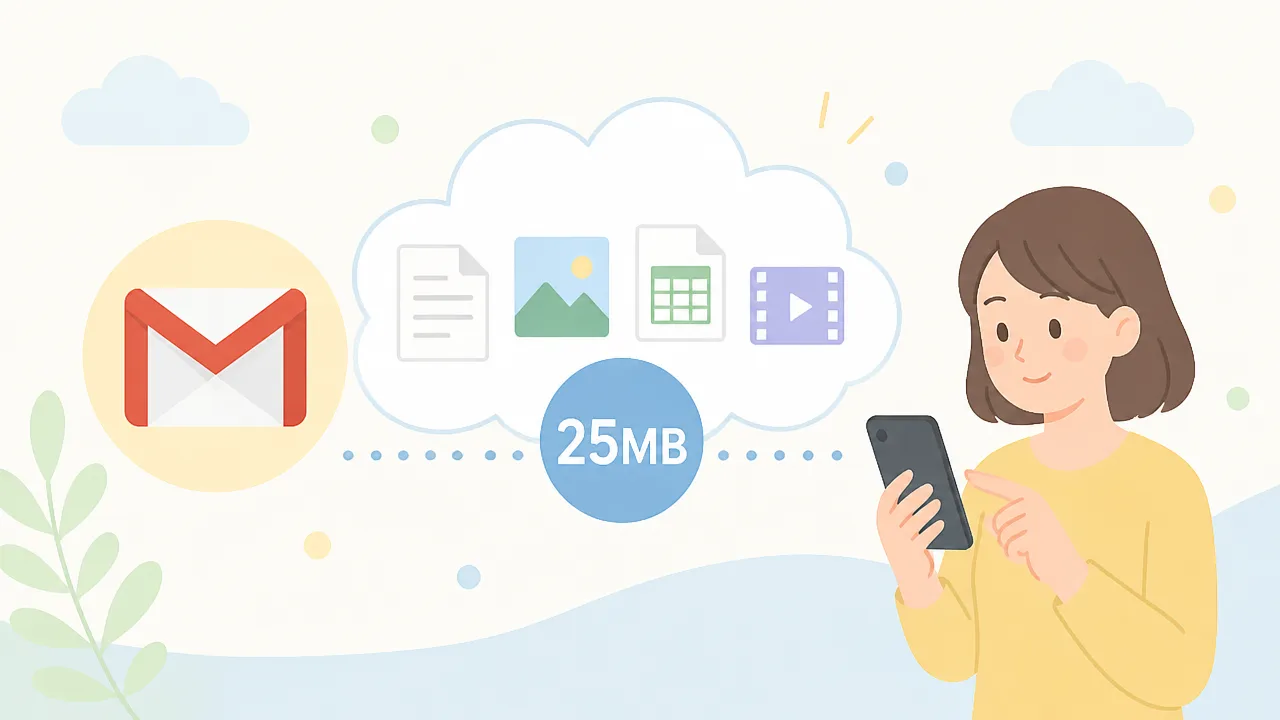
個人用Gmailでメールに直接添付できるファイルの容量は、1通あたり合計25MBまでが目安です。
この上限はパソコンだけでなく、Gmailアプリやスマホのブラウザから送る場合にも同じように適用されます。
送信したい写真や動画、書類の合計が大きいと、添付の途中または送信時に容量に関する案内が表示されることがあります。
ここで確認したいのは、ファイルを1個だけ選んだときの容量ではなく、メールに入れたすべての添付ファイルを合わせた容量です。
| 確認する項目 | 内容 |
|---|---|
| 容量の上限 | 1通のメールにつき合計25MBまで |
| 対象となる操作 | スマホのGmailアプリ、スマホのブラウザ、パソコンからの送信 |
| 数え方 | 写真・動画・文書など、添付したファイル全体の合計 |
| 注意点 | 表示上は25MB未満でも、送信処理の都合で上限に達する場合がある |
特にスマホでは、撮影した写真や動画を複数選ぶ場面が多いため、気付かないうちに合計容量が大きくなりがちです。
送信前にファイルごとの容量と合計を見ておくと、作成したメールを送り直す手間を減らせます。
複数のファイルは1個ずつではなく合計容量で判定される
Gmailの添付容量は、ファイルごとに25MBまでという意味ではありません。
1通のメールに添付したすべてのファイルの合計が、上限内に収まっているかで判断されます。
たとえば、1枚あたりの容量が小さく見える写真でも、何枚も添付すると合計が25MBを超えることがあります。
| 添付する内容の例 | 合計容量の考え方 | 送信時の目安 |
|---|---|---|
| 8MBの写真を2枚 | 約16MB | 上限内に収まりやすい |
| 6MBの写真を4枚と3MBの書類 | 約27MB | 上限を超える可能性が高い |
| 20MBの動画と2MBの写真を2枚 | 約24MB | 送信処理後の容量も考慮したい |
また、メール本文に画像を貼り付けた場合も、添付した写真と同様に容量へ影響することがあります。
画像を何枚も入れたメールでは、添付欄に表示されるファイルだけでなく、本文内の画像にも注意が必要です。
容量が上限に近いときは、余裕を持って25MBより少なめに抑えると判断しやすくなります。
25MB未満でもエンコード処理によって上限を超える場合がある
スマホの「ファイル」アプリや写真アプリで確認した合計容量が25MB未満でも、そのまま送信できるとは限りません。
メールでファイルを送る際には、添付データをメールで扱える形に変換するエンコード処理が行われるためです。
この処理によってデータ量が増えることがあり、元のファイルの合計が上限ぎりぎりだと送信できない場合があります。
目安としては、合計容量が24MB台であっても安心し切らず、できるだけ20MB前後までに収めるとよいでしょう。
- スマホに表示されたファイル容量だけで判断しない
- 複数の写真や動画を選んだときは合計を確認する
- 上限ぎりぎりのメールは送信前に添付内容を見直す
- 送信時に案内が出た場合は、添付方法を変更することを検討する
なお、メールの受信側にも受け取れる容量に関する条件があるため、上限に近いデータを送る場合は相手の利用環境によって受信しにくくなることもあります。
大切なファイルを確実に届けたい場合ほど、25MBを上限いっぱいまで使わない意識が役立ちます。
25MBを超えるファイルは圧縮またはGoogle ドライブで送る
Gmailで送るファイルが25MBを超えるときは、圧縮して直接添付する方法と、Google ドライブに保存して共有リンクを送る方法から選びます。
圧縮後に十分小さくなる書類などは添付に向いていますが、写真や動画のように容量が大きいデータは、無理に添付せず共有リンクへ切り替えるほうがスムーズです。
まずはファイルの種類と、相手にどのように受け取ってほしいかを考えると、送り方を判断しやすくなります。
| ファイルの状態 | 向いている送り方 | 判断の目安 |
|---|---|---|
| 書類や表計算ファイルなど | 圧縮してGmailへ添付 | 圧縮後の容量に余裕がある |
| 写真が数枚程度 | 容量を小さくして添付 | 送信前に合計容量を確認できる |
| 高画質の写真が多数ある | Google ドライブの共有リンク | 圧縮しても容量があまり減らない |
| 動画や長時間の録画データ | Google ドライブの共有リンク | 添付上限を大きく超えている |
圧縮で25MB未満になるファイルはGmailへ直接添付する
複数の書類、画像、フォルダ内のデータをまとめて送りたい場合は、ZIP形式に圧縮すると、ひとつの添付ファイルとして扱いやすくなります。
特に、文字中心の文書や表計算ファイルは、圧縮によって容量が小さくなることがあります。
受信した相手はZIPファイルを展開して中身を確認するため、関連する資料をひとまとめにして渡したい場面にも便利です。
ただし、圧縮したからといって、すべてのファイルが大幅に小さくなるわけではありません。
すでに容量を抑えて保存されている写真、動画、音声ファイルなどは、ZIP形式にしてもサイズがほとんど変わらない場合があります。
圧縮後のファイル容量を確認してから添付することが大切です。
-
書類や複数の資料をひとつにまとめたいときは、圧縮して直接添付を検討します。
-
圧縮後も容量に余裕がある場合は、そのままGmailで送信しやすくなります。
-
相手がスマホで開く可能性があるときは、ZIPファイルを展開できる環境か事前に確認すると安心です。
-
ファイル名は「写真」「資料」だけでなく、内容や日付が分かる名前に整えると受信後に探しやすくなります。
直接添付は、相手がメールを開けばすぐにファイルを保存できる点が利点です。
一方で、容量を減らすために何度も圧縮を試すより、最初から共有リンクを使ったほうがよいケースもあります。
圧縮しても大きい写真や動画は共有リンクに切り替える
写真や動画は、圧縮しても25MB未満にならないことが少なくありません。
このようなときは、Google ドライブへアップロードし、メール本文に共有リンクを入れて送る方法が適しています。
メール自体に大きなデータを添付しないため、容量を気にしながらファイルを分割する手間を減らせます。
共有リンクを送る方法は、旅行の写真をまとめて渡すときや、長めの動画を共有したいときなどにも使いやすい方法です。
受信者はメール内のリンクからGoogle ドライブを開き、許可された範囲でファイルを確認または保存します。
ただし、リンクを作成しただけでは、相手が開けない設定になっていることがあります。
送信前に、共有する相手や閲覧の範囲を確認し、必要な人が見られる状態になっているかを確かめましょう。
-
送るファイルをGoogle ドライブにアップロードします。
-
共有する相手に合わせて閲覧権限を設定します。
-
作成した共有リンクをGmailの本文に貼り付けます。
-
ファイル名とリンク先が合っているかを確認して送信します。
相手がファイルを開く期限や、閲覧できる人の範囲を気にする場合は、送信前に共有設定を見直すことも重要です。
容量の大きいデータほど、添付にこだわらず、受け取りやすさを優先して共有リンクを選ぶとよいでしょう。
iPhoneでは「ファイル」アプリからZIP形式に圧縮できる
iPhoneでは、標準搭載の「ファイル」アプリを使って、書類や画像などをZIP形式の1つのファイルにまとめることができます。
追加のアプリを入れなくても操作できるため、複数のファイルを整理してGmailに添付したいときに便利です。
ただし、ZIP形式にすると必ず容量が大きく減るわけではないため、作成後のファイルサイズも確認しましょう。
1つのファイルを長押しして圧縮する手順
PDFや書類、すでに「ファイル」アプリ内へ保存している画像などは、対象のファイルを長押しするだけで圧縮できます。
圧縮したZIPファイルは、基本的に元のファイルと同じフォルダ内に作成されます。
-
「ファイル」アプリを開きます。
-
画面下部の「ブラウズ」を選び、圧縮したいファイルがある場所を開きます。
-
対象のファイルを長押しします。
-
表示されたメニューから「圧縮」を選びます。
-
同じフォルダ内に作成されたZIPファイルを確認します。
作成されるファイル名は「archive.zip」のように自動で付けられることがあります。
同じフォルダにすでにZIPファイルがある場合は、末尾に数字が付いた名前になることもあります。
送る相手が内容を判断しやすいように、ZIPファイルを長押しして「名称変更」を選び、中身がわかる名前に整えておくと親切です。
たとえば、応募書類であれば「応募書類_氏名.zip」、写真であれば「旅行写真_2026年夏.zip」のようにすると、受信後に探しやすくなります。
複数のファイルをまとめてZIPにする手順
複数の書類や画像を1通のメールで送る場合は、まとめてZIP形式にすると添付するファイル数を減らせます。
受け取る側も1つのファイルとして保存できるため、ファイルがばらばらになりにくい点がメリットです。
-
「ファイル」アプリで、まとめたいファイルが入っているフォルダを開きます。
-
画面右上の「…」を選び、「選択」をタップします。
-
ZIPに入れたいファイルをすべて選びます。
-
画面下部または右下に表示される「…」を選びます。
-
メニュー内の「圧縮」を選びます。
-
作成されたZIPファイルを長押しし、必要に応じて名前を変更します。
複数のファイルを選ぶときは、送る必要がないデータまで含めないよう注意が必要です。
とくに、画面の見本画像、下書き、個人情報が含まれる書類などが同じフォルダにある場合は、選択した項目を送信前に見直しましょう。
ZIPファイルを作ったあとも、元のファイルは基本的に残ります。
端末内の整理を目的に元データを削除したい場合でも、ZIPファイルを開いて内容に不足がないか確認してから判断すると安心です。
| まとめ方 | 向いている場面 | 確認したいこと |
|---|---|---|
| 1つのファイルをZIPにする | 書類をひとまとめにして扱いたいとき | 作成後の容量が変わったか |
| 複数のファイルをZIPにする | 複数のPDFや画像を一度に渡したいとき | 不要なファイルを選んでいないか |
写真や動画はZIPにしても容量があまり減らない場合がある
写真や動画をZIP形式にまとめても、容量がほとんど小さくならない場合があります。
iPhoneで撮影した写真や動画は、保存時点でデータ量を抑える形式になっていることが多く、ZIP形式でさらに小さくできる余地が少ないためです。
ZIP形式の主な役割は、容量を大幅に減らすことよりも、複数のファイルを1つにまとめて扱いやすくすることにあります。
-
PDFや文書ファイルは、内容によっては容量が小さくなることがあります。
-
JPEGやHEIF形式の写真は、ZIPにしても変化が小さいことがあります。
-
動画ファイルは容量が大きく、ZIP形式だけでは十分に小さくならないことがあります。
-
すでにZIP形式になっているファイルは、さらに圧縮しても変化が期待しにくい傾向があります。
写真を「写真」アプリで管理している場合は、先に共有メニューから「ファイルに保存」を選び、「ファイル」アプリ内へ保存してから圧縮します。
保存先がわからなくならないように、圧縮用のフォルダを1つ作って写真や書類を入れておくと、選択ミスを減らせます。
ZIPファイルを作成したら、ファイル名の下に表示される容量を見て、添付しやすい大きさになっているか確認してください。
容量があまり変わらない写真や動画では、ZIP形式にする目的を「容量削減」ではなく「ファイル整理」と考えると判断しやすくなります。
Androidではファイルの種類に合わせて容量を小さくする
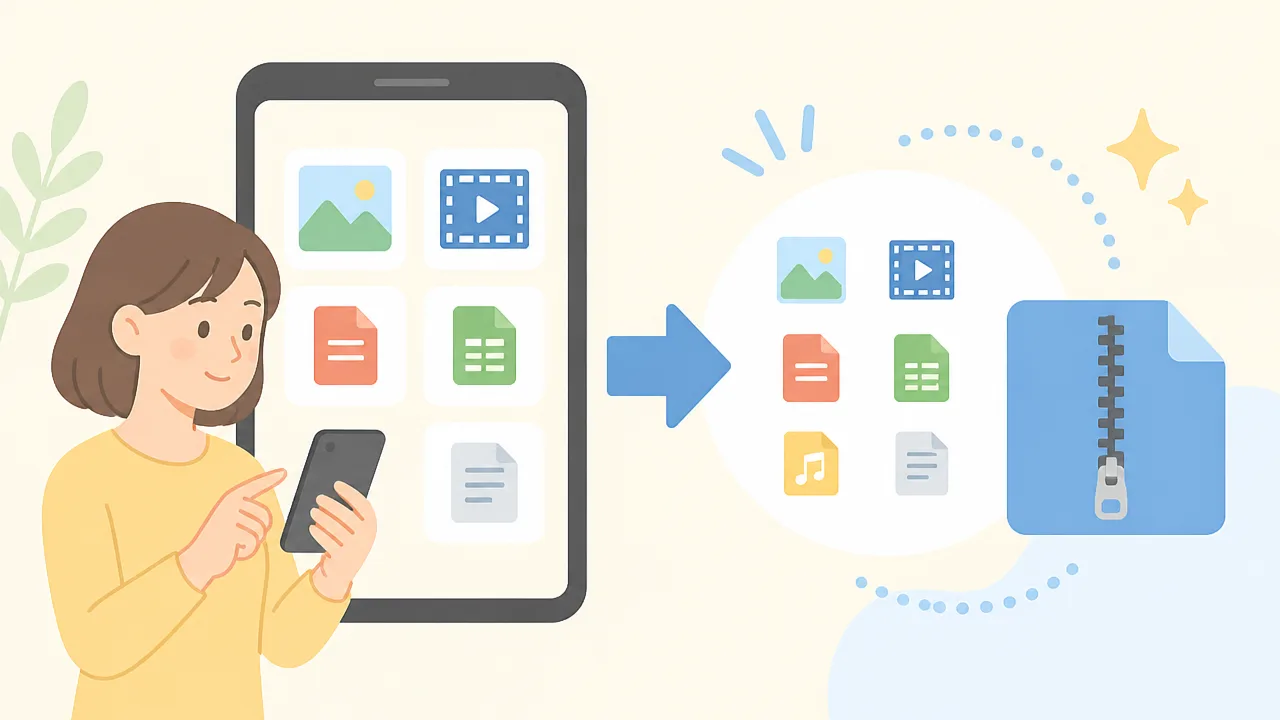
AndroidでGmailに添付するファイルの容量を抑えるには、ファイルの種類に合った方法を選ぶことが大切です。
文書はZIP形式でまとめ、写真は画像サイズ、動画は解像度や長さ、PDFはページや画像の細かさを見直すと、必要以上に容量が大きくなるのを防げます。
同じ「圧縮」でも、ファイルによって適したやり方は異なります。
| ファイルの種類 | 容量を抑える主な方法 | 向いている場面 |
|---|---|---|
| 文書・複数ファイル | ZIP形式にまとめる | 複数の資料を1つにして送りたいとき |
| 写真 | 画像サイズ・画質を調整する | 撮影した写真を数枚送りたいとき |
| 動画 | 解像度・再生時間を見直す | 長い動画や高画質動画を送りたいとき |
| 不要なページや高精細な画像を減らす | スキャン資料やページ数の多い書類を送るとき |
対応するファイル管理アプリでZIP形式に圧縮する
複数の文書や画像をまとめて送りたい場合は、ZIP形式に対応したファイル管理アプリを使うと整理しやすくなります。
Androidでは、端末に入っているファイル管理アプリの機能や操作名がメーカーごとに異なります。
「Files by Google」などの対応アプリでは、ファイルを選択したあとにメニューから圧縮機能を選べる場合があります。
-
ファイル管理アプリを開き、送信したいファイルを1か所のフォルダに集めます。
-
対象のファイルを長押しして、複数選択します。
-
メニュー内の「圧縮」またはZIP形式でまとめる項目を選びます。
-
作成されたZIPファイルの名前と容量を確認してから、Gmailに添付します。
圧縮の項目が見つからない場合は、そのアプリがZIP作成に対応していない可能性があります。
その場合は、端末の別のファイル管理アプリを確認するか、信頼できる提供元のアプリを利用する前に、必要な権限や取り扱うファイルの内容をよく確認してください。
ZIP形式は複数のファイルを1つにまとめたいときに便利ですが、容量を大きく減らす目的には向かないデータもあります。
写真は画像サイズや画質を調整して軽くする
写真の容量を小さくしたいときは、ZIP形式にするよりも、画像の縦横サイズや保存時の画質を調整する方法が役立ちます。
スマホで撮影した元の写真は高精細なことが多く、メールで確認するだけなら大きすぎる場合があります。
たとえば、写真編集アプリで不要な部分を切り取ったり、画像を小さなサイズで書き出したりすると、添付しやすい容量に近づけられます。
-
同じような写真が複数ある場合は、送る写真を必要なものだけに絞ります。
-
余白や不要な背景を切り取ると、見せたい部分を残しながらデータ量を抑えやすくなります。
-
画像サイズを変更する際は、長辺を必要以上に大きくしないようにします。
-
画質の設定を下げる場合は、文字や細かい部分が読める状態を保てる範囲で調整します。
書類を撮影した写真では、文字がつぶれるほど小さくすると相手が確認しにくくなります。
申込書や資料など文字を読む写真は、容量だけを優先して小さくしすぎないことが重要です。
編集前の写真は別に残しておくと、送信後に大きな画像が必要になった場合にも対応しやすくなります。
動画は解像度や再生時間を見直して容量を抑える
動画は写真より容量が大きくなりやすいため、まず再生時間を短くできないか確認します。
冒頭や最後の不要な部分をカットするだけでも、送信するデータ量を抑えられることがあります。
動画編集アプリで保存し直す場合は、解像度を必要な範囲に下げると容量を小さくしやすくなります。
たとえば、スマホの画面で内容を確認できればよい動画なら、非常に高い解像度で保存する必要がない場合があります。
一方で、細かな文字、動きの速い場面、商品や作品の細部を見せる動画では、設定を下げすぎると内容が伝わりにくくなります。
-
送る目的に関係ない場面を切り取ります。
-
複数の動画がある場合は、代表的なものに絞ります。
-
保存時に解像度を選べる場合は、閲覧目的に合う設定を選びます。
-
編集後の動画を再生し、音声や必要な場面が残っているか確認します。
動画を小さくしても添付しにくい場合は、無理に画質を下げ続けるより、送る方法自体を見直したほうがよいこともあります。
PDFは画像の解像度やページ数を調整する
PDFの容量が大きい場合は、ファイル内に含まれる画像の細かさやページ数が影響していることがあります。
特に、紙の資料を高い解像度でスキャンしたPDFや、写真を何枚も貼り付けたPDFは容量が増えやすい傾向があります。
不要なページを削除し、必要なページだけのPDFを作ると、内容を整理しながら容量を抑えられます。
書類をスマホでスキャンする際は、読み取り設定で画質を選べる場合があります。
文字が中心の書類であれば、必要以上に高精細な設定を避けることで、ファイルが大きくなりすぎるのを防ぎやすくなります。
ただし、図面、写真、細かな表がある資料では、読みやすさを保てる設定かどうかを確認する必要があります。
PDFは「必要なページだけにする」「画像を入れすぎない」の2点を意識すると整理しやすくなります。
編集前のPDFを残したうえで送信用のファイルを作成すると、後から内容を修正したいときにも安心です。
写真の画質低下を抑えるには圧縮後の見え方を確認する
スマホで写真を圧縮してGmailに添付するときは、圧縮後の写真を実際に開き、必要な部分が見えるか確認してから送ることが大切です。
容量を小さくできても、文字や人物の表情、商品の細部などが見えにくくなっている場合があります。
送信前に見え方とファイル容量の両方を確認すると、相手が確認しやすい写真を選びやすくなります。
画像サイズを下げるほど細部が見えにくくなる
写真の容量を抑える方法には、画像の縦横の大きさを小さくする方法や、画像を保存し直してデータ量を減らす方法があります。
ただし、画像サイズを小さくしすぎると、拡大したときに輪郭がぼやけたり、小さな文字が読みにくくなったりすることがあります。
とくに、書類、案内板、レシート、ネイルやメイクの細部、商品の型番などを写した写真は、容量だけを基準に小さくしないほうがよいでしょう。
送る目的によって、確認すべき部分は異なります。
| 写真を送る目的 | 圧縮後に確認したい部分 |
|---|---|
| 書類やメモの共有 | 文字、数字、表の内容が読めるか |
| 商品の写真 | 色味、傷、型番、細かなデザインが分かるか |
| 人物や風景の写真 | 顔の印象、不自然なぼやけ、明るさが気にならないか |
| 地図や案内画像 | 場所の名前、矢印、集合時刻などが判別できるか |
確認するときは、写真を一覧で見るだけでなく、一度拡大して必要な情報を読めるかを見ることが重要です。
自分のスマホでは見えていても、画面の大きさが異なる相手の端末では、細かな部分が確認しにくい場合があります。
文字を読んでもらうことが目的なら、少し余裕のある大きさで保存した写真を選ぶほうが無難です。
反対に、近況を伝えるための写真など、細部まで確認する必要がない場合は、多少サイズを抑えても困らないことがあります。
圧縮後の写真を確認する際は、次の点を目安にすると判断しやすくなります。
- 重要な文字や数字を拡大して読めるか
- 顔や商品の輪郭が不自然に粗くなっていないか
- 暗い部分がつぶれて、必要な箇所が見えなくなっていないか
- 色合いが大きく変わり、内容を誤解しそうな状態になっていないか
- 送る予定の写真だけが選ばれているか
もし見えにくさを感じた場合は、圧縮の度合いを弱める、送る写真を絞るなど、画質を保ちやすい形に調整します。
容量を減らすことだけを優先するのではなく、相手に何を見てもらいたいのかを先に考えると、適した写真を選びやすくなります。
元データを残して複製したファイルを圧縮する
写真を圧縮するときは、元の写真をそのまま残し、複製したファイルを送信用として扱う方法がおすすめです。
圧縮した写真で元データを上書きすると、後から高画質の写真が必要になったときに困る可能性があります。
一度小さくした画像を元の細かさに戻すことは難しいため、編集前の写真を残しておくと選び直しができます。
スマホ内で写真を整理するときは、送信用の画像だと分かる名前や保存場所にしておくと、添付時の選択ミスを防ぎやすくなります。
たとえば、同じ写真が複数ある場合でも、元の写真と送信用の写真を区別できれば、必要以上に小さい画像を選ぶ心配が減ります。
- まず元の写真が端末内や写真アプリに残っていることを確認します。
- 元データを複製して、送信用の写真を作ります。
- 複製した写真だけを圧縮します。
- 圧縮後の写真を開き、必要な部分が見えるか確認します。
- 問題がなければ、送信用の写真をGmailに添付します。
複数の写真を送る場合も、すべてを同じ大きさにする必要はありません。
細部を見せたい写真は比較的大きめに残し、似た構図の写真や補足用の写真は小さめにすると、内容と容量のバランスを取りやすくなります。
送信後に見返せるよう、元データと送信用データを分けておくと、再送や別の用途で写真を使いたいときにも対応しやすくなります。
容量超過時はGoogle ドライブの共有リンクを使うと送りやすい
Gmailに添付できる容量を超えそうなファイルは、Google ドライブに保存して共有リンクをメール本文へ貼る方法が扱いやすい方法です。
受信者はリンクを開いてファイルを確認できるため、写真や動画、資料などをメールに直接添付しなくても内容を渡せます。
この方法なら、送信前にファイルを細かく分ける手間を抑えながら、相手に必要なデータを共有しやすくなります。
ただし、リンクを送るだけでは相手が開けない場合もあるため、共有範囲と閲覧権限を確認してから送信することが大切です。
スマホ版Gmailでは自動変換に頼らずGoogle ドライブへ先に保存する
スマホで大きなファイルを送るときは、Gmailの作成画面で添付操作を始める前に、Google ドライブへファイルをアップロードしておくと進めやすくなります。
端末内のファイルを先にドライブへ保存しておけば、アップロードが終わったことを確認してから共有リンクを作成できます。
通信が不安定な場所でメール作成とファイル送信を同時に行うよりも、作業を分けたほうが状況を把握しやすい場合があります。
スマホからGoogle ドライブへ保存する流れは、次のようになります。
-
Google ドライブのアプリを開きます。
-
画面下部などに表示される追加ボタンを選びます。
-
アップロードを選び、スマホ内の写真・動画・書類などから送りたいファイルを指定します。
-
アップロード完了の表示や、ドライブ内にファイルが表示されることを確認します。
-
対象ファイルのメニューから共有設定を開き、リンクを取得します。
写真アプリにある画像や動画は、共有メニューからGoogle ドライブを選んで保存できる機種もあります。
保存先のフォルダをあらかじめ「メール送信用」「提出用」などに分けておくと、後からリンクを探す負担を減らせます。
アップロードが完了する前にリンクを送ると、相手側でファイルを開けないことがあります。
特に動画や複数の画像をまとめたデータは保存に時間がかかることがあるため、ファイル名の横に同期中の表示が出ていないか確認してからメールを作成すると安心です。
共有相手の閲覧権限を設定してリンクを本文に貼る
Google ドライブの共有リンクは、設定した相手だけが開ける形式と、リンクを知っている人が開ける形式を選べます。
仕事の資料や個人的な写真など、見られる相手を限定したいファイルは、相手のメールアドレスを指定して共有する設定が向いています。
複数人へ案内する資料などでは、リンクを知っている人が閲覧できる設定のほうが、個別に追加する手間を抑えられる場合があります。
| 共有方法 | 向いている場面 | 確認したい点 |
|---|---|---|
| メールアドレスを指定する | 特定の相手だけに見せたいファイル | 宛先の入力間違いがないか |
| リンクを知っている人が閲覧する | 複数人へ同じ資料を案内したいとき | リンクが転送される可能性も考える |
設定画面では、閲覧のみ・コメント可・編集可などの権限を選べることがあります。
相手に内容を確認してもらうだけなら、基本的には閲覧できる権限にしておくと、意図しない変更を防ぎやすくなります。
リンクをコピーしたら、Gmailの本文に貼り付け、どのファイルなのか分かる説明を添えます。
たとえば「写真データは以下のリンクからご確認ください」「動画ファイルをドライブに保存しました」のように書くと、受信者がメール内のリンクを見つけやすくなります。
送信前には、自分が共有したファイル名とメール本文の説明が一致しているかを確認します。
-
共有したいファイルが正しいか確認します。
-
閲覧する相手または共有範囲が適切か確認します。
-
編集を許可する必要があるか確認します。
-
メール本文に貼ったリンクを一度開き、意図したファイルへつながるか確認します。
共有が不要になったファイルは、後日リンクの共有を停止したり、共有相手を削除したりすると、公開範囲を管理しやすくなります。
Googleの保存容量がいっぱいなら不要なデータを整理する
Google ドライブへ新しいファイルを保存できないときは、Googleアカウントの保存容量が不足している可能性があります。
保存容量はGoogle ドライブだけでなく、GmailやGoogle フォトのデータと関係する場合があるため、どのサービスのデータが多いかを確認して整理することが重要です。
まずはGoogle ドライブ内で容量の大きい動画、重複している資料、すでに用途が終わった共有用ファイルがないか見直します。
不要なファイルを削除しただけでは、ゴミ箱に残っている間は容量がすぐに空かないことがあります。
削除するデータに問題がないことを確認したうえで、ゴミ箱の中も整理すると保存容量の状況を改善しやすくなります。
Gmailでは大きなファイルが付いた古いメール、Google フォトでは似た写真や不要な動画を確認すると、整理の候補を見つけやすくなります。
ただし、必要なデータまで消さないように、削除前に内容と保存先を確認することをおすすめします。
今後も大きなファイルを送る機会が多い場合は、ドライブ内に送信用フォルダを作り、用件が終わったデータを定期的に見直す習慣をつけると管理しやすくなります。
ZIPに圧縮してもGmailで送れないファイルがある
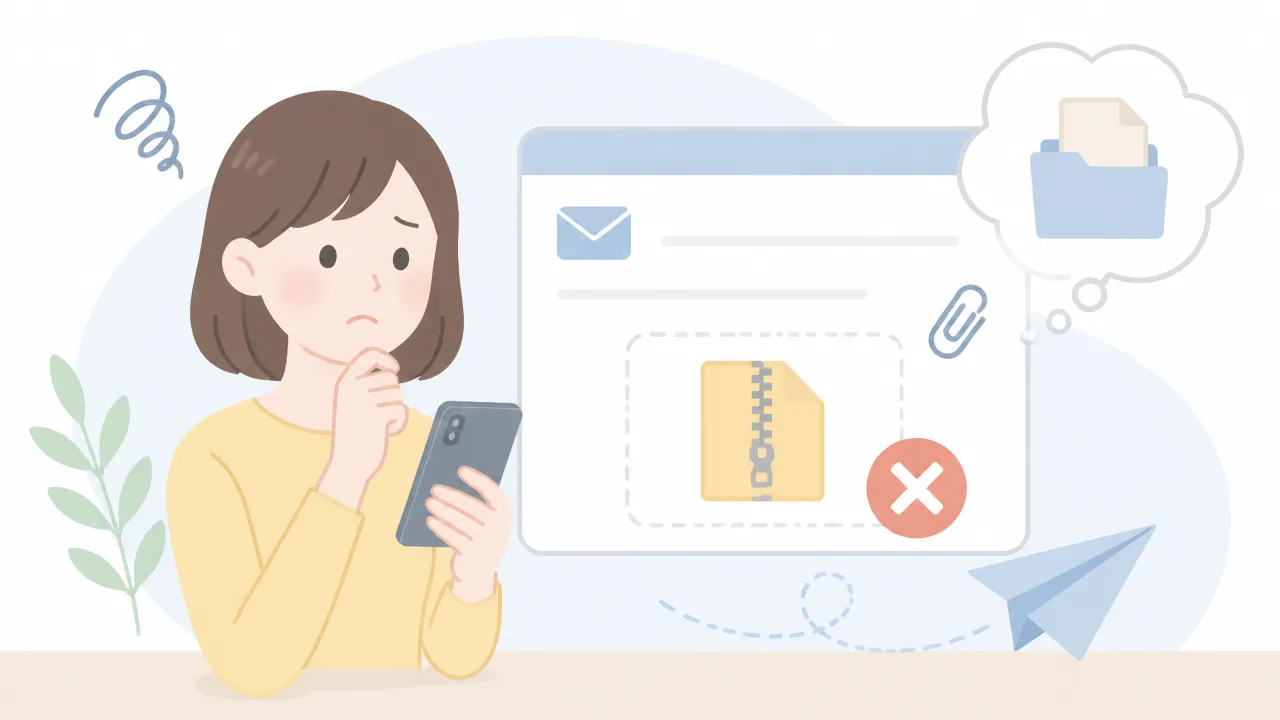
ZIP形式に圧縮すれば、すべてのファイルをGmailで送れるわけではありません。
Gmailでは安全性を考慮し、一部の拡張子を持つファイルや、それらを含むZIPファイルの添付を受け付けない場合があります。
容量が上限以内であっても送信できないときは、ファイルの大きさだけでなく、中に入っているファイルの種類を確認することが大切です。
Gmailでブロックされる拡張子はZIP内でも添付できない
Gmailでは、端末上で実行される可能性があるファイルなど、一部の形式の添付が制限されています。
対象となるファイルをZIPにまとめた場合でも、Gmail側で内容を確認し、添付を受け付けないことがあります。
つまり、ZIP形式は複数のデータをまとめたり、ファイル容量を小さくしたりするための方法であり、添付制限の対象となるファイルを送れるようにする方法ではありません。
たとえば、次のようなファイルは送信時に確認が必要です。
| 確認したいファイルの例 | 注意したい理由 |
|---|---|
| 実行形式のファイル | 端末で動作する用途を持つため、添付が制限される場合があります。 |
| スクリプト形式のファイル | プログラムとして処理される可能性があり、送信できないことがあります。 |
| 実行形式のファイルを含むZIP | 圧縮後も中身の形式が確認され、添付を受け付けない場合があります。 |
| パスワード付きなど内容を確認しにくい圧縮ファイル | 受信側で開きにくく、送受信時の確認が必要になることがあります。 |
スマホでZIPを作成した場合は、圧縮前に選択した項目を見直すと、中にどのファイルが入っているかを確認しやすくなります。
ファイル名だけでは種類を判断しにくいこともあるため、可能であれば「ファイル」アプリや端末のファイル管理アプリで詳細情報を開き、拡張子を確認しましょう。
資料を共有したいだけであれば、相手が閲覧しやすいPDF、画像、文書ファイルなどに書き出せるかを確認する方法もあります。
ただし、書き出し後にレイアウトや内容が変わる場合もあるため、送る前に自分でも開いて内容を確認すると安心です。
ファイル名や拡張子を変更しても送信制限の回避にはならない
送れないファイルの名前を変えたり、拡張子だけを書き換えたりしても、Gmailの送信制限を回避することにはなりません。
ファイル名の末尾を変更しても、元のデータ形式やファイルの構造まで正しく変わるわけではないためです。
また、拡張子を変更したファイルは、受信した相手が開けなかったり、どのアプリで扱えばよいか分からなくなったりする可能性があります。
送信できない理由がファイル形式にある場合は、名前を書き換えるのではなく、用途に合う共有方法を選ぶことが重要です。
- 送付先から指定された方法やファイル形式があるか確認する
- 同じ内容をPDFや画像など、共有しやすい形式で出力できるか検討する
- 送信元の作成者や担当者に、共有可能な形式を確認する
- 受信者が利用できる正規のファイル共有手段を案内してもらう
業務用のデータ、学校から配布されたデータ、専用ソフトで扱うデータなどは、作成元が指定する受け渡し方法が用意されていることがあります。
その場合は、自己判断でファイル形式を変えるよりも、作成元または受信者に確認してから進めるほうが、内容の欠落や利用上の行き違いを防ぎやすくなります。
Gmailで添付できない表示が出たときは、容量だけを減らそうとせず、まずZIPファイルの中身と拡張子を確認してください。
ファイルの種類に応じた適切な形式や共有方法を選ぶことが、相手にとっても扱いやすい送付につながります。
添付できないときは容量・通信環境・保存容量を順番に確認する
Gmailでファイルを添付できないときは、ファイルの容量、通信環境、Googleアカウントの保存容量を順番に確認すると、原因を切り分けやすくなります。
何度も同じ操作を繰り返すより、確認する項目を一つずつ絞ることで、スマホでも落ち着いて対処できます。
添付前のファイルを小さくすること、安定した回線を使うこと、不要な大容量メールを整理することが基本です。
| 確認する項目 | 起こりやすい状態 | 主な対応 |
|---|---|---|
| 添付ファイルの容量 | 選択後に添付が進まない | 容量を確認して余裕を持たせる |
| 通信環境 | アップロード中のまま止まる | 電波の安定した場所でやり直す |
| 保存容量 | メールやファイルの追加がしにくい | 不要なメールを整理して空きを作る |
添付ファイルに余裕を持たせて25MBより小さくする
Gmailの添付ファイルは上限付近まで使うのではなく、25MBより十分に小さい容量にしてから添付すると安心です。
メールとして送信する際には、添付ファイルのデータが送信用の形式に変換されるため、端末で確認したファイル容量と実際に送信するデータ量が完全に同じとは限りません。
たとえば、ファイルアプリで24MBと表示されていても、添付時に容量不足の表示が出る場合があります。
複数の写真や動画を付ける場合は、1件ずつの容量ではなく、添付するファイルすべての合計容量を確認してください。
- 添付する写真の枚数を減らす
- 同じ内容のファイルが重複していないか確認する
- 不要なページや動画の冒頭・末尾を見直す
- 送信前にファイルアプリで合計容量を確認する
容量を調整した後は、以前のメール下書きに追加し直すよりも、新しいメールを作成して添付し直すと、操作状況を確認しやすくなります。
安定した通信環境でアップロードし直す
添付ファイルのアップロードが途中で止まるときは、通信が不安定になっている可能性があります。
特に動画や高画質の写真はデータ量が大きいため、電波が弱い場所や移動中ではアップロードに時間がかかることがあります。
Wi-Fiを利用している場合は、接続先がインターネットにつながっているかを確認し、必要に応じてWi-Fiを一度切ってから再接続してください。
外出先の共有Wi-Fiでは、利用状況によって通信が不安定になることもあるため、自宅などの安定した回線で試す方法もあります。
- 送信画面に添付中の表示が残っていないか確認する
- 電波状態のよい場所へ移動する
- Wi-Fiまたはモバイル通信を切り替える
- Gmailアプリを閉じてから開き直す
- 新しいメールでファイルを添付し直す
通信を切り替える際は、モバイル通信のデータ使用量が気になる場合もあるため、契約内容や残りの利用可能量を確認しておくとよいでしょう。
また、スマホの省電力設定によっては、画面を消している間に通信が進みにくく感じることがあります。
大きめのファイルを添付する間は、Gmailアプリを開いたまま、アップロード完了の表示を確認してから送信すると安心です。
Gmailで大容量メールを検索して保存容量の空きを確保する
添付操作そのものに問題が見当たらない場合は、Googleアカウントの保存容量に空きがあるか確認してください。
Googleアカウントの保存容量はGmailだけでなく、Google ドライブやGoogle フォトでも共有されるため、どこかのデータが増えていると空きが少なくなることがあります。
Gmailでは検索欄に「larger:10M」と入力すると、10MBを超えるメールを探しやすくなります。
添付ファイルが多いメールを中心に確認すれば、整理の候補を見つける手間を減らせます。
- 「larger:10M」で10MBを超えるメールを検索する
- 「has:attachment」で添付ファイル付きメールを絞り込む
- 「older_than:1y」で1年以上前のメールを探す
- 必要なデータは端末などに保存してから整理する
メールを削除すると、そのメールに付いている添付ファイルも一緒に削除対象となるため、必要な内容がないか開いて確認してから操作してください。
削除したメールはゴミ箱に残っている間は保存容量に影響する場合があるため、内容を確認したうえでゴミ箱も整理します。
大容量メールを検索して不要なものを見直すことは、添付トラブルへの備えだけでなく、受信トレイを見やすく保つことにもつながります。
まとめ
この記事のポイントをまとめます。
- 個人用Gmailで直接添付できる容量は、スマホからでも1通合計25MBまでが目安です。
- 25MBを超える場合は、ファイルを圧縮するか、Google ドライブの共有リンクを利用します。
- iPhoneは「ファイル」アプリで、複数のファイルをZIP形式にまとめられます。
- Androidは文書・写真・動画・PDFなど、ファイルの種類に合わせて容量を抑える方法を選びます。
- 写真を小さくした後は、文字や細部が見えにくくなっていないか確認することが大切です。
- 写真や動画など大きなデータは、無理に添付せずGoogle ドライブで共有すると送りやすくなります。
- ZIP形式にしても、Gmailで受け付けない種類のファイルが含まれている場合があります。
- 添付できないときは、容量・通信環境・Googleアカウントの保存容量を順番に確認します。
スマホからGmailでファイルを送るときは、まず合計容量が25MB以内かを確認すると判断しやすくなります。
書類はZIP形式で整理し、写真は必要な見え方を残せるサイズに調整すると、相手にも確認してもらいやすくなります。
容量が大きい写真や動画、複数の資料を送りたい場合は、Google ドライブの共有リンクを使う方法も便利です。
送信前にファイルの容量、共有設定、圧縮後の内容を一度見直せば、スマホでも落ち着いてデータを送れるでしょう。
コメント