VITURE Pro 2の口コミを調べていると、「映像は本当にきれいなのか」「長時間でも楽に使えるのか」「手持ちのゲーム機やスマートフォンにつながるのか」と、購入前に確認したい点が多く出てくるのではないでしょうか。
XRグラスは使う人の視力や顔の形、接続する機器、利用する場所によって印象が変わりやすいため、画質の評価だけでなく、装着感や接続条件まで確認して選ぶことが重要です。
VITURE Pro 2は、中央から画面の端まで見やすい映像や約63gの軽さを評価する声がある一方、長時間の使用感、必要なアクセサリー、画面固定機能の考え方などは事前に押さえておきたいポイントです。
この記事では、VITURE Pro 2の口コミ・評判をもとに、映像の見え方や装着感、対応機器、購入時の注意点を整理します。
自分の使い方に49,880円の価値を感じられるかを判断できるよう、旧モデルや競合製品と比べる際の視点も解説します。
この記事でわかること
- VITURE Pro 2の口コミで評価されている映像の鮮明さと軽快な装着感
- 近視調整ダイヤル、長時間利用、内蔵スピーカーに関する注意点
- ゲーム機・スマートフォン・パソコンとの接続条件と必要になり得る周辺品
- 画面固定機能や追加費用を踏まえた、購入・買い替えの判断基準
- VITURE Pro 2の口コミ・評判は映像の鮮明さと軽さが好評
- VITURE Pro 2 XRグラスは高輝度と広い視野角が特徴
- 映像は中央から四隅まで鮮明で色も鮮やか
- 装着感は軽快だが長時間利用では相性が分かれる
- 左右独立の近視調整に対応するが眼鏡が不要とは限らない
- ゲーム機・スマートフォン・パソコンで幅広く使える
- 端末によっては接続用アクセサリーや給電環境が必要
- 3DoFの画面固定と電子調光の非搭載は用途によって注意が必要
- 内蔵スピーカーは手軽だが音質と音量には限界がある
- VITURE Proからの買い替えは画質と装着感を基準に判断
- 競合製品との比較では画面固定機能と装着感が選択のポイント
- 49,880円の価値は映像重視か追加費用を含めて判断する
- まとめ
VITURE Pro 2の口コミ・評判は映像の鮮明さと軽さが好評
VITURE Pro 2の口コミでは、画面の中央だけでなく端まで見やすいと感じる映像と、持ち運びやすさにつながる軽快な装着感を評価する声が目立ちます。
一方で、使う時間や体調、装着位置によっては発熱や目の疲れが気になるという意見もあり、映像の見え方には個人差がある点を踏まえて選ぶことが大切です。
口コミ全体を見ると、映像への没入感を重視しつつ、外出先や自宅で気軽に大画面感を楽しみたい人から前向きな評価を得ている製品といえます。
良い口コミでは画面端まで見やすい映像が高評価
良い口コミで特に多いのは、映像がくっきり見え、字幕や画面内の細かな表示を追いやすいという評価です。
従来の映像表示デバイスでは、視線を端に移した際の見え方やピントの合いやすさを気にする人もいますが、VITURE Pro 2では画面の広い範囲を見やすいと受け止める声があります。
動画を視聴する際はもちろん、文字情報が多いコンテンツを見る場面でも、画面の見やすさは満足度を左右しやすいポイントです。
色合いについても、映像が鮮やかで暗い場面と明るい場面の違いを楽しみやすいという意見が見られます。
単に大きく表示されることよりも、画面全体を無理なく見渡せる感覚を重視する人にとって、こうした評価は参考になるでしょう。
-
映画や動画を迫力ある表示で楽しみたい人。
-
字幕やメニューなどの細かな表示も確認しやすいほうがよい人。
-
映像の色味や明るさの印象を重視する人。
-
自宅だけでなく、移動中や滞在先でも使いやすい表示機器を探している人。
また、本体が大きすぎないため、使わないときに保管しやすい点を好意的に捉える口コミもあります。
大画面用の設備を常設しにくい一人暮らしの部屋でも、必要なときだけ映像視聴の環境を作りやすいことは魅力の一つです。
気になる口コミでは発熱や目の疲れを指摘する声もある
気になる口コミとしては、長く使ったときに本体周辺の熱が気になったという声や、目が疲れたと感じたという意見があります。
映像を近い位置で見る機器であるため、画面の明るさ、利用時間、姿勢、その日の目の状態などによって、快適に感じられる時間は変わります。
とくに初めてこの種の製品を使う場合は、最初から長時間続けるのではなく、短い視聴から自分に合う使い方を確かめるほうが安心です。
熱の感じ方も、室温や連続使用の時間、周辺機器を含む利用環境によって変わる可能性があります。
口コミにある一部の気になる点だけで判断するのではなく、自分が一度に何時間ほど使う予定かを考えて評価を読むと、購入後の印象とのずれを抑えやすくなります。
| 気になりやすい点 | 確認しておきたいこと |
|---|---|
| 目の疲れ | 長時間連続で使う予定があるか、休憩を取りながら使えるか。 |
| 熱の感じ方 | 暑い場所での使用や、長時間の連続視聴が多いか。 |
| 見え方の相性 | 顔の形や視力の状態によって、装着時の見え方に違いが出る可能性を理解できるか。 |
| 期待値との差 | 大画面そのものより、映像の見やすさや手軽さを求めているか。 |
目や体に違和感がある場合は使用を中断し、無理をしないことが基本です。
VITURE Pro 2がおすすめな人と合わない可能性がある人
VITURE Pro 2は、映像の鮮明さと取り回しのよさを両立したい人に向いています。
とくに、部屋に大きな画面を置くほどではないものの、普段より没入感のある映像環境を求める人には検討しやすい選択肢です。
口コミで評価されやすい点と気になりやすい点を踏まえると、向き不向きは次のように整理できます。
-
おすすめな人:映像のくっきり感や画面全体の見やすさを重視する人。
-
おすすめな人:使うときだけ手軽に映像視聴の環境を整えたい人。
-
おすすめな人:持ち運びや保管のしやすさも大切にしたい人。
-
合わない可能性がある人:長時間の連続利用でも目の疲れをまったく避けたい人。
-
合わない可能性がある人:装着感や熱の感じ方に敏感で、事前に試着などで相性を確かめたい人。
VITURE Pro 2の評判は全体として前向きですが、満足度を高めるには、映像品質への期待と自分の利用時間を照らし合わせることが重要です。
口コミは実際の使い方を知る手掛かりになりますが、感じ方には差があるため、良い評価と気になる評価の両方を確認したうえで判断しましょう。
VITURE Pro 2 XRグラスは高輝度と広い視野角が特徴
VITURE Pro 2は、明るい表示性能と50度の視野角を備え、XRグラスで映像を楽しむ際に重視される没入感を追求したモデルです。
最大1,600ニトの高輝度、フルHD相当の解像度、最大120Hzのリフレッシュレートに加え、約63gの薄型フレームを採用している点が主な特徴です。
ただし、数値上の性能がそのまま体感に直結するわけではなく、利用する場所の明るさ、接続する機器、視聴するコンテンツによって印象は変わります。
| 項目 | VITURE Pro 2の主な特徴 | 確認したいポイント |
|---|---|---|
| 明るさ | 最大1,600ニト | 屋内の照明環境でも映像を見やすくしたいか |
| 表示解像度 | 1080p | 動画やゲームの文字・細部を確認する場面が多いか |
| リフレッシュレート | 最大120Hz | 対応する機器・コンテンツを利用する予定があるか |
| 視野角 | 50度 | 画面の広がりや没入感を重視するか |
| 重量 | 約63g | 外出先への持ち運びや収納のしやすさを求めるか |
最大1,600ニト・1080p・120Hzの表示性能
VITURE Pro 2は、最大1,600ニトの明るさと1080p表示に対応したXRグラスです。
XRグラスは目元に装着して映像を見る製品のため、周囲の明るさによって画面の見え方が左右されやすく、表示の明るさは選ぶ際の重要な要素になります。
最大1,600ニトという仕様は、明るさを確保しやすい設計であることを示す目安です。
一方で、実際の表示輝度は映像モードや接続機器側の設定、コンテンツの種類などによって変化する場合があります。
明るい場所で使うことが多い人は、数値だけで判断せず、遮光性や周囲の照明も含めて利用環境を考えるとよいでしょう。
解像度は1080pで、映像配信サービスの視聴、ゲーム画面の確認、パソコンの画面表示など、幅広い用途を想定しやすい仕様です。
とくに小さな画面を目元で見るXRグラスでは、解像度だけでなく、文字の大きさや使用するソフトの表示倍率も見やすさに関わります。
パソコン作業も視野に入れる場合は、購入前に普段使うアプリケーションの文字サイズを確認しておくと、利用場面を想像しやすくなります。
また、最大120Hzのリフレッシュレートに対応しているため、対応する映像信号を入力できる環境では、動きのあるコンテンツを滑らかに表示しやすい点も特徴です。
120Hz表示を活かすには、接続先の機器や出力設定も対応している必要があります。
そのため、120Hzという数値だけを基準にするのではなく、自分が利用するゲーム機やパソコンがどの出力に対応しているかを事前に確かめることが大切です。
視野角50度で大画面らしい迫力を楽しめる
VITURE Pro 2は視野角50度を採用し、映像が視界の中に広がるような感覚を得やすい設計です。
視野角とは、装着時に画面が視界のどの程度の範囲まで広がって見えるかを示す目安です。
数値が大きいほど必ず満足度が高くなるわけではありませんが、映像の広がりを重視する人にとっては比較しやすい項目になります。
50度の視野角は、スマートフォンを手に持って見る場合とは異なる、画面に包まれるような視聴体験を求める人に向いた仕様といえます。
映画、ライブ映像、ゲームなどでは、画面サイズの物理的な大きさではなく、視界に占める映像の範囲が迫力に影響します。
ただし、XRグラスで感じる画面の大きさや距離感には個人差があります。
瞳の位置、装着角度、顔の形状によっても見え方が変わるため、一般的なモニターのインチ数と単純に置き換えて考えないほうがよいでしょう。
- 映像作品を集中して楽しみたい人は、視界に広がる感覚を確認する。
- 字幕や画面内の案内を読む機会が多い人は、普段の視聴距離との違いを考える。
- 大画面感を最優先する人は、視野角だけでなく装着時の見え方も重視する。
視野角50度は、コンパクトなグラス型デバイスでありながら、映像への没入感を高めたい人にとって注目しやすいポイントです。
約63gの薄型フレームで持ち運びやすい
VITURE Pro 2は約63gの薄型フレームを採用しており、据え置き型の大画面機器とは異なり、必要なときに持ち出しやすい構成です。
本体がかさばりにくいことは、自宅内で保管する場合だけでなく、出張、旅行、移動中の映像視聴を考える人にとっても利点になり得ます。
使わないときに大きな設置スペースを必要としにくい点は、部屋の広さを問わず検討しやすい理由のひとつです。
ただし、XRグラス本体が軽量でも、接続用ケーブル、対応機器、周辺アクセサリーを持ち運ぶ場合は荷物全体の量が増えます。
持ち運びを主な目的にするなら、本体重量だけでなく、収納ケースの有無や接続時に必要なものまで含めて確認することが重要です。
また、薄型フレームであることと、すべての人にとって長時間使いやすいことは同じではありません。
重量配分や鼻周り、こめかみ付近の感じ方には個人差があるため、軽さは携帯性を判断する材料として捉え、自分に合うかどうかは別途見極める必要があります。
VITURE Pro 2は、明るさ、表示の滑らかさ、視界の広がり、携帯しやすい形状をまとめたXRグラスを探している人にとって、仕様面から検討しやすい製品です。
映像は中央から四隅まで鮮明で色も鮮やか
VITURE Pro 2の映像は、口コミでも中央だけでなく画面の端まで文字や映像を追いやすいという評価が見られるポイントです。
細かな字幕やゲーム画面の情報を確認しやすく、明るさと発色によって映画や動画の印象もはっきり感じやすいでしょう。
ただし、見え方はコンテンツの画質、視力、グラスの位置によって変わるため、最初に自分の目に合わせて表示位置を整えることが大切です。
字幕やゲーム内の細かな文字の見え方
映画の字幕、動画配信サービスのメニュー、ゲーム内の体力表示やアイテム説明などは、映像の精細感を判断しやすい部分です。
VITURE Pro 2は、画面中央の情報だけを見る用途に限らず、視線を少し動かして周辺の表示を確認する場面でも、文字の輪郭を把握しやすい設計が期待されます。
特に、字幕を読みながら映像を観る場合や、ゲームで画面の隅に表示される地図・通知を確認する場合には、周辺部まで見やすいことが満足度につながります。
口コミでは文字の見やすさを評価する声がある一方で、文字が極端に小さい作品や、もともとの解像感が低い映像まで鮮明になるわけではありません。
表示の鮮明さと、再生する映像そのものの画質は別に確認する必要があります。
例えば、圧縮が強い動画、古い映像作品、細かな文字を多用するパソコン画面では、入力側の設定やコンテンツ品質によって印象が変わります。
| 確認したい場面 | 見え方を判断しやすいポイント |
|---|---|
| 映画・ドラマの字幕 | 文字の輪郭、白い字幕のにじみ、画面端での読みやすさ |
| ゲームの情報表示 | 地図、残量表示、メニュー内の小さな文字の判別しやすさ |
| 動画配信サービスの画面 | 作品名、操作ボタン、一覧表示の文字の追いやすさ |
| 写真や風景映像 | 遠景の細部、輪郭の自然さ、色の階調 |
文字の読みやすさを重視するなら、購入後すぐに映画だけを試すのではなく、普段使うゲームや動画アプリの画面でも確認すると判断しやすくなります。
自分が見たいコンテンツで問題なく情報を読めるかどうかが、映像の鮮明さを評価するうえで最も実用的な基準です。
映画や動画で感じる明るさと発色
映画や動画では、暗い場面の見通しだけでなく、空や街並み、人物の肌、アニメ作品の色彩などが自然に見えるかが重要になります。
VITURE Pro 2は、明るさと鮮やかな色表現を重視する人にとって、映像のメリハリを感じやすい選択肢です。
明るい場面では白飛びの見え方、暗い場面では黒に近い部分の階調、色彩の強い場面では色の偏りがないかを確認すると、画質の傾向をつかみやすくなります。
発色が鮮やかであることは、映像を派手に見せることだけを意味しません。
作品ごとの色合いや明暗の違いを見分けやすいことが、映画鑑賞時の臨場感やゲーム内の状況把握に関わります。
一方で、好みの明るさや色の濃さには個人差があります。
落ち着いた色調を好む人と、くっきりした映像を好む人では評価が分かれるため、口コミは参考にしつつ、自分がよく観るジャンルを基準に考えるのが無難です。
暗いシーンが多い映画、色彩表現が特徴的なアニメ、自然風景の動画など、複数のジャンルを見比べると、映像の持ち味を判断しやすくなります。
視線や装着位置によってぼやける場合の調整方法
中央は見やすいのに端の文字が読みづらい、片側だけ輪郭が甘く感じるといった場合は、製品の表示性能だけでなく装着位置が影響している可能性があります。
グラス型ディスプレイは、目の位置とレンズの中心が合っているかで、見え方の印象が変化しやすいためです。
ぼやけて感じたときは、強く押し付けるのではなく、少しずつ位置を変えながら両目で自然に焦点が合う場所を探します。
- まず正面を向き、画面中央の文字に焦点が合っているかを確認する
- フレームの高さをわずかに上下させ、文字の輪郭が最も自然に見える位置を探す
- 左右どちらかだけが見えにくい場合は、片目ずつ見え方を確認する
- 画面の四隅に視線を移し、特定の方向だけがぼやけないかを確認する
- 映像コンテンツを再生し、字幕と細かな表示を実際に読んで最終調整する
調整時は、画面の端を目だけで無理に追うよりも、必要に応じて顔の向きを少し変えたほうが見やすい場合があります。
また、レンズ表面の汚れや指紋は、明るい背景や白い字幕でにじみのように見えることがあるため、使用前にやわらかい布で状態を確認するとよいでしょう。
それでも片目だけ見えにくい、常に二重に見える、焦点が安定しないと感じる場合は、近視調整の設定や自身の視力との相性をあらためて確認する必要があります。
映像の鮮明さを十分に引き出すには、コンテンツの画質だけでなく、自分の視線に合う装着位置を見つけることが欠かせません。
装着感は軽快だが長時間利用では相性が分かれる
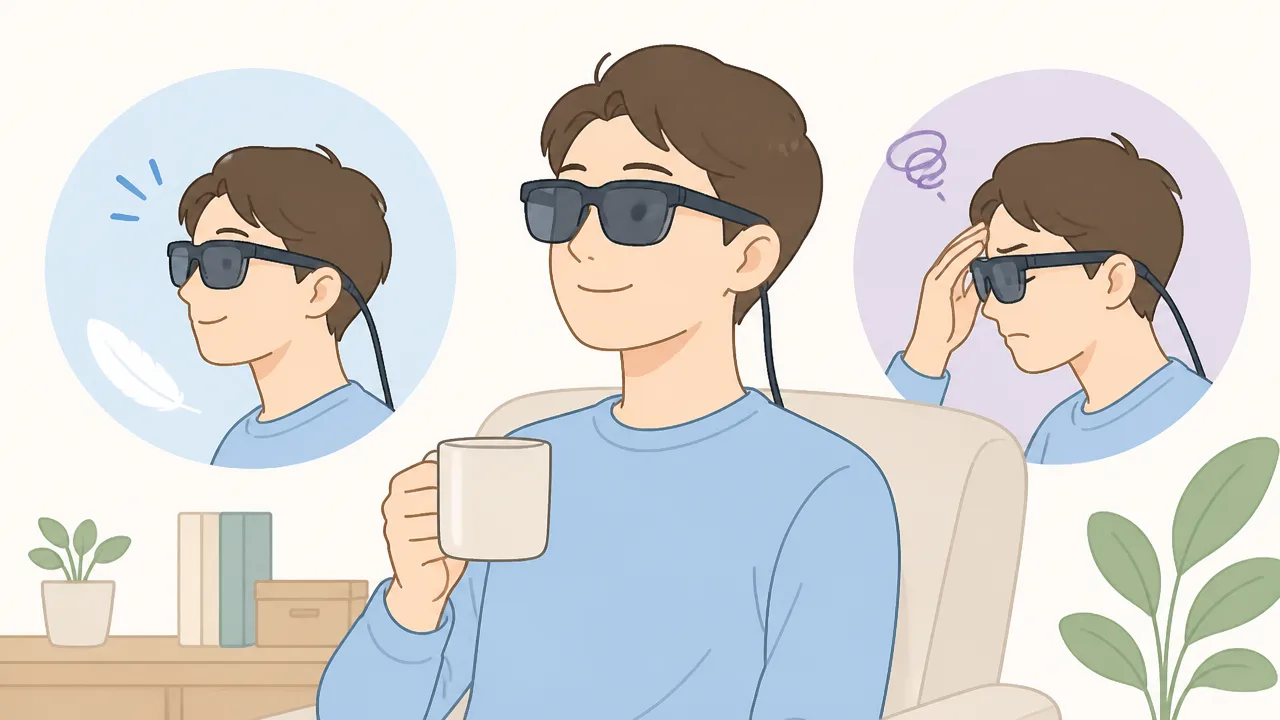
VITURE Pro 2は、顔に大きな機器を装着するタイプと比べると軽快に扱いやすい一方で、鼻・耳への当たり方や顔の形によって快適さは変わります。
短時間の動画視聴やゲームでは負担を感じにくい場合でも、長時間続けて使う際は、本体の重さのかかり方、熱、目の疲れやすさを意識して休憩を挟むことが大切です。
購入前に重視したいのは、軽さそのものだけではなく、自分の鼻幅や耳の位置に自然に合うかどうかです。
鼻や耳にかかる負担とフィット感
グラス型ディスプレイの装着感は、本体重量だけでなく、鼻あての形状、つるの締め付け、前方へ重心が寄る感覚などによって左右されます。
VITURE Pro 2は持ち運びやすく、さっと装着して映像を楽しみやすい設計ですが、鼻筋が細い人や耳の高さに左右差がある人は、一定時間後に圧迫感が出ることがあります。
特に、映像を見るために無意識にフレームを押し上げ続ける状態になると、鼻やこめかみに負担が集まりやすくなります。
「軽いから長時間でも必ず快適」とは限らないため、自分の顔に対する安定感を確認する視点が必要です。
| 気になりやすい部分 | 起こりやすい状態 | 確認したいポイント |
|---|---|---|
| 鼻まわり | 鼻あてが一点に当たり、跡や圧迫感が気になる | 下を向いた際にも大きくずれないか |
| 耳・こめかみ | つるの締め付けで疲れを感じる | 頭を動かしても締め付けが強すぎないか |
| 前方の重さ | 首が前に出やすく、姿勢が崩れる | 背もたれのある椅子でも自然に見続けられるか |
| フレームの安定性 | 姿勢を変えるたびに位置を直したくなる | 横にならず、普段の視聴姿勢で安定するか |
装着中にずれを感じた場合は、強く締め付けるよりも、鼻あてやつるの状態を見直し、頭の位置を安定させやすい姿勢を選ぶほうが負担を抑えやすくなります。
たとえばソファで深く座る、椅子の背もたれを使うなど、首だけで画面を支えない環境を整えると、長めの視聴でも疲れ方が変わることがあります。
長時間使用時に気になりやすい本体の発熱
映像表示を続ける機器では、使用中に本体が温かく感じられることがあります。
VITURE Pro 2でも、映像を長く表示する場面や周囲の気温が高い環境では、フレーム付近の温度が気になる人がいるかもしれません。
感じ方には個人差がありますが、顔の近くで使う製品だからこそ、温かさが気になり始めた段階でいったん外すという使い方が安心です。
発熱感を抑えやすくするには、直射日光の当たる場所や暑い車内などを避け、風通しのよい室内で使うことが基本になります。
-
長時間連続で映像を流し続けず、区切りのよい場面で本体を外します。
-
充電中や接続中の機器を布団やクッションの上に置かず、熱がこもりにくい場所で扱います。
-
暑い時期は室温や日差しを考慮し、いつもより短い時間から使用感を確認します。
-
本体の温度が普段と異なるように感じる場合は、使用を中断して取扱説明書の案内を確認します。
熱が気になるかどうかは、映像の内容よりも利用時間、室温、装着時の肌への触れ方に影響されやすい部分です。
映画を一気に見るよりも、作品の途中で休憩を入れる前提にすると、装着感と温かさの両方を確認しながら使えます。
目の疲れや映像酔いを抑える使い方
大画面感のある映像を目の前で楽しめる反面、長時間集中すると目が疲れたように感じたり、動きの速い映像で違和感を覚えたりすることがあります。
これは製品の良し悪しだけで決まるものではなく、視聴時間、コンテンツの動き、姿勢、その日の体調などにも左右されます。
最初から長時間使うのではなく、短い視聴から自分に合う連続使用時間を探すことが、快適に楽しむための現実的な方法です。
-
初回は動画やゲームを短時間だけ利用し、鼻・耳・目まわりに負担がないか確認します。
-
画面の動きが激しい作品や一人称視点のゲームは、慣れるまでは長時間続けないようにします。
-
一定時間ごとにグラスを外し、遠くを見たり姿勢を変えたりして視線を休ませます。
-
眠いときや体調がすぐれないときは、無理に使用を続けないようにします。
映像を楽しむ際は、画面に意識を集中させすぎず、肩や首に力が入っていないかをときどき確認するとよいでしょう。
特にゲームでは、勝敗がかかる場面で前かがみになりやすいため、姿勢が崩れたまま使い続けないことが重要です。
VITURE Pro 2は手軽に大きな映像を楽しみたい人に向く一方、長時間利用の快適さは装着感との相性に左右されます。
自宅での映画鑑賞、ゲーム、移動中の利用など、自分が想定する場面に合わせて休憩を取り入れれば、無理なく使いやすさを判断しやすくなります。
左右独立の近視調整に対応するが眼鏡が不要とは限らない
VITURE Pro 2は、左右の目をそれぞれ調整できる近視調整ダイヤルを備えており、軽度から中程度の近視であれば眼鏡を外して見やすさを整えられる場合があります。
ただし、乱視がある人や視力の状態が複雑な人まで、ダイヤルだけで十分に補正できるとは限りません。
購入前には自分の眼鏡の度数を確認し、必要に応じて度付きレンズなども含めて検討することが大切です。
近視調整ダイヤルで補正できる範囲
VITURE Pro 2の近視調整は、左右のレンズ付近にあるダイヤルを回し、目ごとにピントを合わせる仕組みです。
左右の視力に差がある人でも、それぞれに合わせて調整できる点は大きな利点です。
眼鏡をかけたままグラスを重ねる方法と比べると、鼻まわりやこめかみへの圧迫感を抑えやすく、取り回しもすっきりします。
一方で、この機能は主に近視の見え方を補うためのものです。
ダイヤルを回しても文字の輪郭が二重に見える、細かな字幕がにじむ、片目だけ合いにくいと感じる場合は、近視以外の要素が影響している可能性があります。
自分に合うかを確認するときは、映像の迫力だけでなく、メニュー画面の小さな文字や字幕を無理なく読めるかを見ると判断しやすくなります。
| 見え方の状態 | 近視調整ダイヤルとの相性 | 確認したいこと |
|---|---|---|
| 軽度から中程度の近視 | 眼鏡なしで見やすさを整えられる場合がある | 左右それぞれで文字の輪郭がはっきりするか |
| 左右で度数が異なる | 独立調整の利点を活かしやすい | 片方だけに無理なピント合わせが生じないか |
| 乱視がある | ダイヤルのみでは見え方が残ることがある | 字幕や直線がにじまず見えるか |
| 遠視や老眼の影響がある | 個人差が大きい | 近距離の文字と映像の両方を確認する |
| 強い近視がある | 補正範囲に収まらないことがある | 度付きレンズを用意できるか |
乱視や強い近視では度付きレンズも選択肢
乱視がある人は、近視の度数だけを合わせても、映像の輪郭が完全には整わないことがあります。
特に白い字幕、細い線、ゲーム内の小さな文字などでぼやけやにじみを感じるなら、度付きレンズを検討する価値があります。
強い近視で調整範囲を超える場合も、無理にダイヤルだけで合わせようとせず、対応する度付きレンズの利用可否を確認するほうが現実的です。
見えにくさを我慢したまま使うより、自分の視力に合う補正方法を選ぶことが、映像本来の鮮明さを楽しむ近道です。
度付きレンズを選ぶ際は、普段使っている眼鏡の情報だけで判断せず、レンズ作成を扱う店舗や案内窓口に、対応する度数や乱視補正の条件を事前に確認すると安心です。
また、日常用の眼鏡では問題なくても、目の前に映像が表示されるグラスでは見え方の印象が異なることがあります。
普段の視力矯正の状態に加え、字幕を読む機会が多いのか、細かな表示を確認するゲームをするのかによっても、求める補正精度は変わります。
- 映画や動画が中心なら、字幕と画面端の文字を確認する
- ゲームでも使うなら、メニュー表示や細かな案内文字を確認する
- 仕事用の画面として使うなら、長文や表計算の小さな文字を確認する
- 乱視用レンズを使っているなら、対応可否を先に確認する
見え方を整えるための装着位置と左右調整
近視調整ダイヤルを使っても見え方が安定しないときは、度数だけでなくグラスの装着位置を見直してみてください。
グラスが高すぎる、低すぎる、左右に傾いているといった状態では、レンズの見やすい位置から目がずれ、画面の一部が見えにくく感じることがあります。
先にグラスの高さと傾きを整え、そのあとで片目ずつダイヤルを調整する順番が基本です。
- グラスを自然に正面へ掛け、左右の高さが大きくずれていないか確認する
- 片方の目を閉じ、開いている目で字幕や細かな文字が最もくっきり見える位置に調整する
- 反対側の目も同じように調整する
- 両目を開き、画面中央だけでなく端の文字にも極端なぼやけがないか確認する
- 違和感が残る場合は、ダイヤルを大きく回し直す前に装着位置を微調整する
調整中は、映像の明るい部分だけを見るのではなく、黒い背景に白文字が表示される場面や、細かなアイコンが並ぶ画面も確認するとよいでしょう。
見やすさは「最も明るく見える位置」ではなく、文字と映像の輪郭を無理なく認識できる位置を基準にするのがポイントです。
左右を別々に合わせたあと、両目で見たときに疲れるような感覚や、像が重なる感覚がある場合は、いったん調整を戻して休憩し、改めて確認してください。
VITURE Pro 2の近視調整は便利な機能ですが、すべての視力状態を一つのダイヤルで補えるものではありません。
自分の視力条件と用途に合わせ、ダイヤル調整で足りるのか、度付きレンズが必要なのかを事前に見極めることが、購入後の見え方に納得するための重要なポイントです。
ゲーム機・スマートフォン・パソコンで幅広く使える
VITURE Pro 2は、映像出力に対応したUSB Type-C端子を備えるゲーム機、スマートフォン、パソコンで利用しやすいXRグラスです。
ただし、端子の形が同じでも映像を出力できるとは限らないため、購入前には利用する機器が映像出力に対応しているか確認することが重要です。
ゲーム、動画視聴、パソコン作業まで用途を広げられる点は魅力ですが、接続方法は機器ごとに異なります。
Nintendo Switch 2で使用する際の接続方法
Nintendo Switch 2でVITURE Pro 2を使いたい場合は、まず本体のUSB Type-C端子から外部映像を出力できる条件を確認しましょう。
USB Type-C端子は充電にも使われるため、USB Type-Cケーブルでつながることと、映像が表示できることは別の条件です。
本体を直接接続する方法、ドックを経由して映像を取り出す方法など、利用する周辺機器やソフトウェアの状態によって接続の可否が変わる場合があります。
特に、テレビへ映すときと同じ感覚で考えると、出力端子や給電の条件で戸惑うことがあります。
購入前には、VITURE側が案内する対応機器情報と、Nintendo Switch 2側の最新の出力仕様を照らし合わせるのが確実です。
-
本体のUSB Type-C端子から映像出力が可能か確認する。
-
ドック経由で使う場合は、映像信号の出力方式を確認する。
-
ゲーム中に本体を充電したい場合は、映像表示と充電を両立できる接続環境か確認する。
-
本体やグラスの更新情報により対応状況が変わる可能性も確認する。
接続後に画面が映らない場合は、ケーブルの向きや接続順だけでなく、本体が外部ディスプレイ出力を認識しているかを見直す必要があります。
Steam Deckや携帯型ゲーム機での使用感
Steam DeckのようにUSB Type-Cから映像出力に対応する携帯型ゲーム機は、VITURE Pro 2と組み合わせやすい機器の一つです。
手元の本体ではなく目の前に大きな映像を表示できるため、ベッドやソファで姿勢を変えながら遊びたい場面にも向いています。
本体画面を見下ろし続けるよりも、視線を正面寄りに置けることは、携帯ゲーム機で長く遊ぶ際の利点になり得ます。
一方で、ゲーム機側の電力消費はタイトルや画面設定によって変わるため、外出先で使うなら連続使用時間を意識したいところです。
また、文字が小さいゲームでは、ゲーム内の文字サイズ、表示倍率、画面配置を調整できるかが快適さを左右します。
| 確認項目 | 見るポイント |
|---|---|
| 映像出力 | USB Type-C端子が映像出力に対応しているか |
| ゲーム内表示 | 字幕やメニューの文字サイズを調整できるか |
| 操作性 | 本体操作、外部コントローラーのどちらで遊ぶか |
| 利用場所 | 座って遊ぶか、横になって遊ぶか、移動中に使うか |
ROG Allyなどの携帯型パソコンゲーム機でも、映像出力の仕様が合えば利用候補になります。
ただし、機種ごとに端子仕様や映像設定の初期状態が異なるため、「USB Type-C搭載」という記載だけで判断しないことが大切です。
iPhone・Androidスマートフォンの対応条件
スマートフォンでは、USB Type-C端子から映像出力できる機種であれば、VITURE Pro 2を活用しやすくなります。
動画配信サービス、保存した映像、写真、クラウド上のコンテンツを大画面感覚で見たい人にとって、持ち運びの手軽さは大きなメリットです。
iPhoneは、USB Type-Cを搭載していても、機種や利用するアプリの映像出力仕様によって表示の挙動が異なる場合があります。
Androidスマートフォンも、USB Type-C端子を備える機種のすべてが外部映像出力に対応するわけではありません。
対応状況を調べる際は、端子形状ではなく、「DisplayPort Alternate Mode」などの外部映像出力への対応を確認するのが基本です。
-
スマートフォン本体が有線の外部映像出力に対応しているか確認する。
-
視聴したい動画配信アプリが外部画面への出力を制限していないか確認する。
-
横画面表示や画面ミラーリングの挙動を事前に確認する。
-
ケースを装着したままでも端子に無理なく接続できるか確認する。
動画配信アプリの中には、権利保護の仕様により、外部ディスプレイでの表示方法が変わるものがあります。
普段よく使うサービスがある場合は、購入前に同様の外部出力環境での利用例を確認しておくと安心です。
パソコンとの接続と映像出力の確認事項
パソコンでは、USB Type-Cから映像出力できるノートパソコンなら、比較的すっきりした構成でVITURE Pro 2を使える可能性があります。
外出先での動画視聴だけでなく、資料確認、簡単な文書作成、オンライン会議の補助画面などにも活用しやすいでしょう。
ただし、パソコンのUSB Type-C端子には、充電やデータ転送のみを担うものもあります。
そのため、メーカーの仕様表で映像出力対応、外部ディスプレイ対応、またはDisplayPort出力対応の記載を確認してください。
HDMI端子しかないパソコンでは、そのままでは接続できないケースがあるため、必要な接続方法を事前に整理する必要があります。
また、会社支給のパソコンでは、外部ディスプレイ接続やアプリの利用に社内ルールが設けられていることもあります。
仕事用として使う場合は、接続可否だけでなく情報の取り扱いルールも確認するとよいでしょう。
-
パソコンの映像出力対応端子を仕様表で確認する。
-
接続後にディスプレイ設定を開き、複製表示か拡張表示かを選ぶ。
-
文字の大きさや解像度を調整し、読みやすい表示になるか確認する。
-
動画やゲームを使う場合は、音声出力先も意図した設定になっているか確認する。
VITURE Pro 2は対応機器の幅が広い一方で、快適に使えるかは接続元の映像出力仕様に左右されます。
使いたい機器を一つずつ挙げ、映像出力、表示設定、利用したいアプリの条件を確認してから選ぶことが、購入後の行き違いを減らす近道です。
端末によっては接続用アクセサリーや給電環境が必要
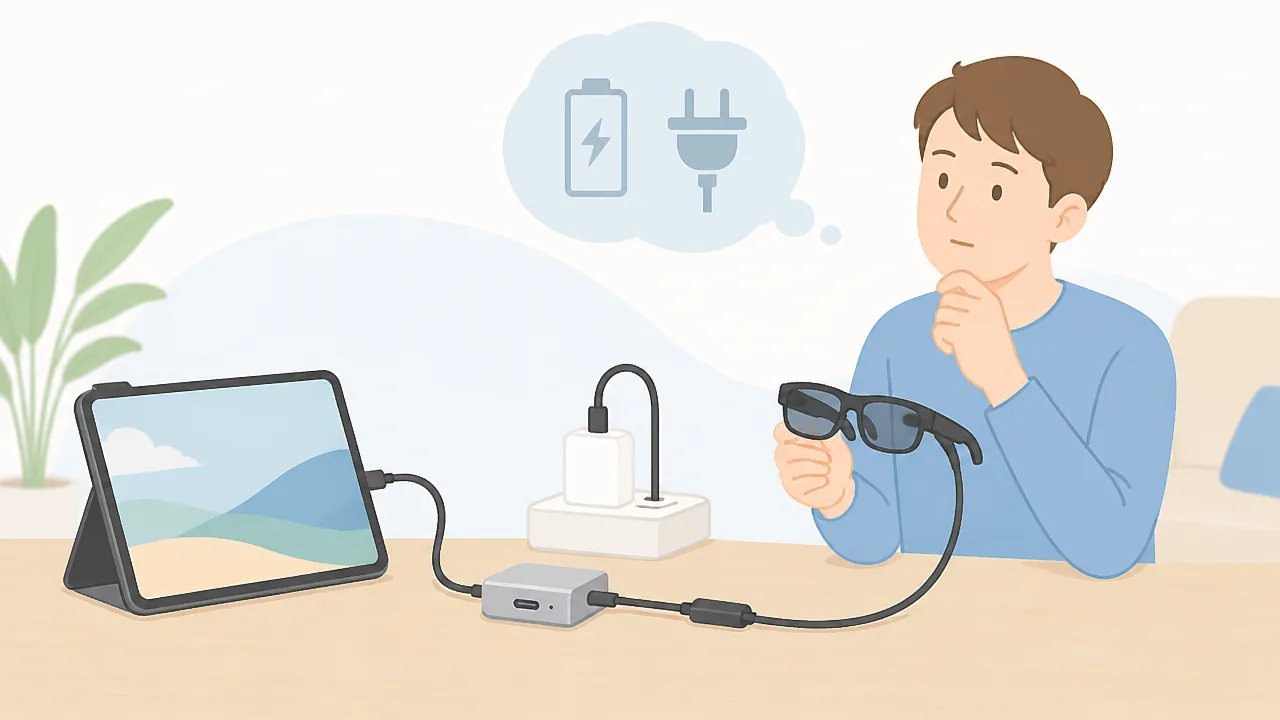
VITURE Pro 2は対応機器と直接つながる場合もありますが、端末の映像出力方式や電力供給の条件によっては、別売りのアクセサリーが必要です。
特にゲーム機を使う場合や、充電しながら長時間スマートフォンを使いたい場合は、映像を出すための接続方法と給電方法を分けて考えることが重要です。
端子の形がUSB Type-Cだから接続できるとは限らないため、購入前に使いたい端末ごとの条件を確認しておきましょう。
VITURE モバイルドック Miniが役立つ場面
VITURE モバイルドック Miniは、VITURE Pro 2へ直接映像を出しにくい機器を利用したい場合や、外部電源を使いながら安定して楽しみたい場合に役立つアクセサリーです。
HDMI出力を備えたゲーム機や映像機器をXRグラスで使いたいときは、モバイルドック Miniのような中継機器が接続の選択肢になります。
たとえば、据え置き型ゲーム機、携帯ゲーム機のドック出力、HDMI出力対応の小型パソコンなどでは、映像信号をXRグラス向けの接続に変換する環境が必要になることがあります。
また、ゲーム機によっては本体だけでは外部映像を出せず、専用ドックや電源接続を前提としている場合があります。
外出先でゲーム機を使う予定がある人は、グラス本体だけで完結するかを先に確認してください。
| 利用したい場面 | モバイルドック Miniを検討しやすい理由 |
|---|---|
| HDMI出力のゲーム機を使う | XRグラスへ映像を送るための接続経路を用意しやすい |
| 携帯ゲーム機を外部画面モードで使う | 給電しながら映像を出す環境が必要になることがある |
| 移動先で長時間プレイする | 電源を確保した接続構成を作りやすい |
| 複数の機器を使い分ける | 接続方法をある程度まとめられる可能性がある |
ただし、接続できるかどうかは映像機器側の出力仕様、使用するケーブル、給電用アダプターの組み合わせにも左右されます。
モバイルドック Miniを選ぶ際は、使いたいゲーム機や映像機器がメーカーの対応情報に含まれているか確認すると安心です。
USB-C XR充電アダプター Ultraの用途
USB-C XR充電アダプター Ultraは、対応するUSB Type-C機器で映像をVITURE Pro 2へ出しながら、端末へ給電したい場合に検討されるアクセサリーです。
スマートフォンや対応携帯ゲーム機では、XRグラスを接続すると端末のUSB Type-C端子がふさがり、充電できない状態になることがあります。
そのような場面で充電アダプターを使うと、映像出力と電源供給を両立できる構成を作れる場合があります。
動画視聴、クラウドゲーム、リモートプレイなどを長めに楽しみたい人にとって、給電環境を整える意味は小さくありません。
-
スマートフォンの充電を維持しながらXRグラスを使いたい場合。
-
携帯ゲーム機を電源につなぎながら映像出力したい場合。
-
移動中ではなく、自宅や宿泊先など電源を確保できる場所で長時間使う場合。
-
本体バッテリーの減りを気にせず動画やゲームを楽しみたい場合。
一方で、充電アダプターを使っても、接続元の端末がUSB Type-C映像出力に対応していなければ映像は表示できません。
また、充電器やモバイルバッテリー側の出力条件によっては、期待した給電状態にならないこともあります。
充電アダプターは映像出力非対応の端末を映像対応にする製品ではないため、この点は混同しないよう注意が必要です。
購入前に確認したい映像出力対応と端子の種類
購入前には、VITURE Pro 2本体だけで接続できるのか、モバイルドック MiniやUSB-C XR充電アダプター Ultraを追加すべきかを、端末ごとに整理しておくことが大切です。
確認の中心になるのは、端子の形状ではなく、その端子が映像出力に対応しているかという点です。
| 端末側の状態 | 確認したいこと | 考えられる準備 |
|---|---|---|
| USB Type-C端子がある | 映像出力または外部ディスプレイ出力に対応するか | 対応していれば直接接続できる可能性がある |
| USB Type-C端子が充電・データ通信用のみ | 映像信号を出せる仕様か | 別の対応機器や接続方法を検討する |
| HDMI端子を使う機器 | XRグラス用の接続経路と給電が必要か | モバイルドック Miniなどを検討する |
| 長時間のスマートフォン利用 | グラス接続中に充電端子を使えるか | USB-C XR充電アダプター Ultraを検討する |
-
使いたいスマートフォン、ゲーム機、映像機器をすべて書き出します。
-
各機器の公式仕様表で、映像出力対応端子と対応規格を確認します。
-
長時間使う機器については、映像出力中の給電可否も確認します。
-
必要なアクセサリー、ケーブル、充電器をまとめて選定します。
アクセサリーの追加費用や持ち運ぶ機器の数は、VITURE Pro 2の使い勝手と予算の両方に関わります。
そのため、購入前には「どの端末で」「どこで」「どのくらいの時間使うか」を具体的に決め、必要な接続環境を過不足なくそろえることが現実的です。
3DoFの画面固定と電子調光の非搭載は用途によって注意が必要
VITURE Pro 2は、頭の向きに合わせて映像も移動する表示を基本とするため、空間内の決まった位置に画面を留めておきたい人には使い方を選びます。
また、電子調光機能を備えないため、明るい場所で映像への没入感を高めたい場合は、周囲の光を抑える工夫が必要になることがあります。
移動中や短時間の映像視聴には扱いやすい一方、固定された大画面で作業したい用途や、屋外・明るい室内での利用では事前確認が重要です。
頭の動きに映像が追従する表示方式の特徴
VITURE Pro 2では、顔の向きを変えると映像も視界内で一緒に動くため、常に正面で画面を見やすい表示になります。
たとえば電車や飛行機の座席で少し姿勢を変えた場合でも、画面を探すように視線を動かす必要が少なく、映像視聴に集中しやすい点が特徴です。
グラスを装着している間は、映像が目の前に付いてくるように感じられるため、狭い場所で映画やゲームを楽しみたい場面とも相性があります。
一方で、この方式は現実空間の壁や机の上などに、仮想の画面が固定されているように見せるものではありません。
頭を右に向ければ映像も右へ、左に向ければ映像も左へ移るため、表示そのものを特定の位置に置いて使う感覚とは異なります。
| 見方 | 感じやすい特徴 |
|---|---|
| 頭を動かしたとき | 映像も同じ方向へ追従し、正面で見やすい |
| 姿勢を変えたとき | 画面位置を探し直す動作が少ない |
| 周囲の空間との関係 | 現実空間の一点に映像を留める表示にはならない |
画面固定を重視する場合に感じやすい不便
3DoFによる画面固定を重視する人は、画面が頭の動きに追従することを、作業時に落ち着かないと感じる場合があります。
特にパソコンの補助画面として文字を長く読む場合や、机上のキーボードと映像を交互に見たい場合は、画面が空間に固定されている表示のほうが自然に感じられることがあります。
首を動かして周囲を確認しても映像が視界内に残るため、現実の作業対象へ注意を移す際に、映像の存在が気になることもあります。
また、正面以外を見ている間は映像も一緒に移動するため、「画面は正面に残し、自分だけ横を向く」という使い方はしにくくなります。
仮想モニターを部屋の決まった場所に表示して作業したい人は、購入前にこの違いを理解しておくべきです。
ただし、映像視聴や携帯ゲーム機でのプレイを主目的にし、画面を見失わずに楽しみたい人にとっては、追従表示が大きな問題にならないこともあります。
-
映画や動画を座ったまま楽しむ用途では、頭の向きに追従する表示でも使いやすい場合があります。
-
移動中に姿勢を変えながら使う用途では、画面が正面に保たれる感覚が役立つことがあります。
-
複数の仮想画面を固定して長時間作業したい用途では、期待する使い方と異なる可能性があります。
-
周囲を見ながら細かな手作業をする用途では、映像の追従が気になる場合があります。
明るい場所では遮光対策が必要になる場合がある
VITURE Pro 2は電子調光に対応しないため、周囲の明るさに合わせてレンズの透過感を電気的に変える使い方はできません。
室内の照明が強い場所や日中の窓際、屋外などでは、レンズ越しに見える背景光によって映像の黒い部分や暗い場面が見えにくく感じられることがあります。
映像の明るさを上げるだけでは周囲の光を完全に抑えられないため、明るい環境での見え方は利用場所に左右されます。
没入感を優先するなら、照明を落とせる室内や周囲の光が入りにくい場所で使うほうが判断しやすいでしょう。
利用前には、次の点を確認すると自分の生活環境に合うかを考えやすくなります。
-
主に使う場所が自宅の室内か、移動中か、屋外かを整理します。
-
日中に使う部屋では、窓から入る光や照明の位置を確認します。
-
暗い映像や映画をよく見る場合は、周囲を暗くできるかを確認します。
-
必要に応じて、付属品や別途用意する遮光の方法で光を抑えられるかを検討します。
電子調光がないことは、静かな室内での視聴を中心にする人には大きな支障にならないこともあります。
しかし、場所を選ばず使いたい人ほど、画面の固定方式と周囲の明るさの影響を、自分の利用場面に当てはめて確認することが大切です。
内蔵スピーカーは手軽だが音質と音量には限界がある
VITURE Pro 2の内蔵スピーカーは、装着するだけで音を聞ける手軽さが魅力ですが、映画館のような迫力や密閉型イヤホン並みの遮音性を求める用途には向きにくい面があります。
動画視聴や軽いゲームで音を確認するには便利な一方、低音の厚み、細かな音の定位、周囲が騒がしい場所での聞き取りやすさは利用環境の影響を受けます。
音へのこだわりが強い人は、内蔵スピーカーを基本機能と考え、必要に応じてイヤホンを使い分けると判断しやすいでしょう。
映画やゲームでの音の聞こえ方
内蔵スピーカーのよさは、耳を完全にふさがずに映像と音声をすぐ楽しめることです。
イヤホンを探したり充電状態を確認したりする手間を減らせるため、寝る前に短時間の動画を見る場合や、ゲームの音を気軽に聞きたい場合には扱いやすいでしょう。
会話中心の動画、配信番組、ニュース、動画投稿サイトの視聴では、音声が聞き取れれば十分と感じる人もいます。
一方で、映画の重低音、ライブ映像の空気感、ゲーム内の足音や効果音の方向を細かく聞き分けたい場面では、内蔵スピーカーだけでは物足りなさを感じることがあります。
音は耳元から聞こえるものの、耳穴を覆うイヤホンとは聞こえ方が異なるため、低音の量感や音の包まれ感は控えめに感じやすいと考えておくとよいでしょう。
また、映像に集中したいときでも、室内の空調音、家電の動作音、交通音などが耳に入ると、台詞や小さな効果音が埋もれる場合があります。
| 利用場面 | 内蔵スピーカーとの相性 |
|---|---|
| 会話中心の動画や短時間の視聴 | 準備が少なく手軽に使いやすい |
| 自宅でのカジュアルなゲーム | 周囲の状況も把握しながら楽しみやすい |
| 映画や音楽ライブの視聴 | 迫力や低音を重視する場合は物足りないことがある |
| 対戦ゲームや音の方向が重要なゲーム | 細かな聞き分けを求めるなら別の音声機器も検討したい |
| 騒がしい移動中や共用空間 | 音量を上げても聞き取りにくい場合がある |
周囲への音漏れと利用場所への配慮
内蔵スピーカーは耳を密閉しないため、音量を上げるほど周囲に音が聞こえる可能性があります。
静かな自宅で一人で使う場合は気になりにくくても、家族が近くにいる部屋、図書館のような静かな場所、公共交通機関、待合室などでは配慮が必要です。
特に、人の声や高めの効果音は周囲に伝わりやすく感じられることがあるため、台詞の多い作品やゲーム配信を見る際は注意したいところです。
「自分にはちょうどよい音量」が、周囲にとっても気にならない音量とは限りません。
利用場所に応じて、音量を低めから調整し、近くに人がいるときは短時間でも音漏れの程度を確認すると安心です。
- 一人で過ごす室内では聞き取りやすさを優先して調整する
- 家族や同居人がいる場所では会話に支障が出ない音量に抑える
- 移動中や共有スペースでは内蔵スピーカーだけでの視聴を避ける
- 深夜や早朝は低音よりも人の声が漏れないかを意識する
没入感を重視するならイヤホンも選択肢
映像だけでなく音にも没入したいなら、イヤホンやヘッドホンを併用する選択肢があります。
耳に合う製品を使えば、台詞が聞き取りやすくなり、低音や細かな効果音も把握しやすくなるため、映画やゲームへの集中度を高めやすいでしょう。
周囲への音漏れを抑えたい人にとっても、イヤホンの利用は現実的な方法です。
ただし、イヤホンの装着感はXRグラスのつる部分や耳周りとの相性に左右されるため、普段使っている製品が必ずしも快適とは限りません。
長時間使う予定なら、グラスとイヤホンを同時に着けたときに耳周りへ圧迫感が出ないかを確認しておくことが大切です。
音質を優先する日と、手軽さを優先する日で使い分けられることが、内蔵スピーカーを備えたVITURE Pro 2の利点ともいえます。
まずは内蔵スピーカーで自分に必要な音量と聞こえ方を確かめ、そのうえで不満が残る場合にイヤホンを検討すると、無駄のない選び方につながります。
VITURE Proからの買い替えは画質と装着感を基準に判断
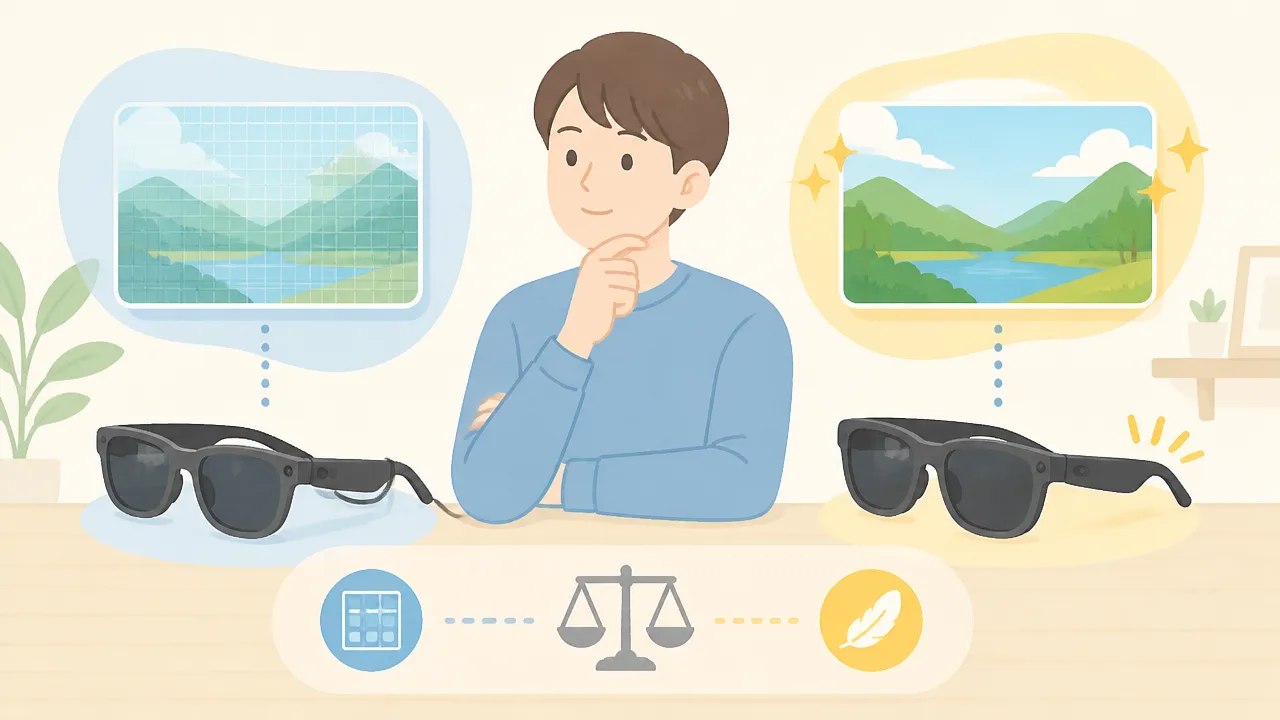
VITURE ProからVITURE Pro 2へ買い替える価値は、映像の見やすさをより重視したいか、そして現在の装着感に不満があるかによって変わります。
旧モデルで映像の鮮明さやフィット感に物足りなさを感じているなら、VITURE Pro 2は有力な選択肢です。
一方で、現在のVITURE Proを快適に使えており、視聴環境にも不満がなければ、買い替えを急ぐ必要はありません。
旧モデルから向上した映像の見やすさ
VITURE Pro 2を検討する大きな理由は、映像を見たときの細部の把握しやすさにあります。
旧モデルでも動画やゲームを楽しめますが、VITURE Pro 2では文字、輪郭、背景の細かな情報をより意識しやすく、画面全体を見渡したときの印象も整いやすいと考えられます。
特に、字幕付きの映画を観る人、画面内の表示情報が多いゲームを遊ぶ人、パソコンの作業画面を映したい人は、見やすさの違いを感じる場面があるでしょう。
ただし、映像の評価は接続する機器、再生するコンテンツ、周囲の明るさ、利用者の視力によっても変わります。
旧モデルで文字の読み取りにくさや画面端の見え方が気になっていた人ほど、買い替えの判断材料になります。
| 確認したい点 | VITURE Pro 2への買い替えを検討しやすいケース |
|---|---|
| 動画視聴 | 字幕や暗い場面の細部を、もう少し見やすくしたい。 |
| ゲーム | メニュー、地図、数値などの表示を確認する機会が多い。 |
| パソコン利用 | 文字やウィンドウを表示した際の見やすさを重視したい。 |
| 旧モデルへの満足度 | 映像は楽しめるものの、もう一段上の精細感を求めている。 |
反対に、映画や動画を中心に楽しんでいて、旧モデルの映像に不便を感じていない場合は、画質面の向上だけで判断すると満足度が大きく変わらない可能性もあります。
フレーム設計と装着感の違い
XRグラスは映像性能だけでなく、顔に載せたときの安定感が継続利用のしやすさを左右します。
VITURE Pro 2ではフレーム設計が見直されており、旧モデルからの変更点として装着時の収まりや圧力のかかり方に期待する人もいるでしょう。
とくに、こめかみ、鼻周り、耳の上などに負担を感じていた場合は、試着や返品条件の確認をしたうえで検討する意味があります。
ただし、装着感は頭の幅、鼻の形、まつげの長さ、普段使う髪型など、個人差が非常に大きい要素です。
新しいフレーム設計であっても、すべての人にとって快適になるとは限りません。
-
旧モデルで鼻周りがずれやすかった人は、正面を向いた状態で位置が安定するかを確認します。
-
こめかみに圧迫感があった人は、短時間ではなく一定時間着けた後の感覚を確認します。
-
映像位置が合いにくかった人は、顔を自然に動かしたときに見やすい位置を保てるかを確認します。
-
持ち運ぶ機会が多い人は、ケースへの収まりや取り出しやすさも確認します。
購入前に実機を試せるなら、映像を数分見るだけでなく、座る、少し下を向く、顔を左右に動かすといった普段の姿勢を再現することが大切です。
装着感の改善を期待して買い替える場合は、評判だけで決めず、自分の顔との相性を確かめられる方法を選ぶと後悔を抑えやすくなります。
現在の使用環境で不満がなければ買い替えを急ぐ必要はない
VITURE Proをすでに持っている人は、新モデルの登場だけを理由に買い替える必要はありません。
旧モデルで見たいコンテンツを問題なく楽しめており、装着中の疲れや映像の見にくさが気にならないなら、現在の環境を使い続ける判断は合理的です。
買い替えは、日常的に感じている不満を具体的に言葉にしてから検討すると判断しやすくなります。
| 現在の状況 | 考え方 |
|---|---|
| 映像と装着感の両方に満足している | 急いで買い替えず、必要性が生まれた時点で検討する。 |
| 映像の見やすさに不満がある | VITURE Pro 2の画質面の進化を優先して比較する。 |
| 装着時の圧迫感やずれが気になる | フレームとの相性を確認できる販売条件を重視する。 |
| 不満はあるが利用頻度が低い | 使用回数と予算の釣り合いを見てから判断する。 |
買い替え後の満足度を高めるには、旧モデルとの違いを探すよりも、今の自分が何に困っているのかを基準にすることが重要です。
画質へのこだわりが強い人や、より自然な装着感を求める人にはVITURE Pro 2が候補になりますが、不満のないVITURE Proを大切に使い続ける選択にも十分な価値があります。
競合製品との比較では画面固定機能と装着感が選択のポイント
VITURE Pro 2と競合製品を比べる際は、映像を空間内に固定して見られる機能が必要か、そして自分の顔に無理なく装着できるかを優先すると選びやすくなります。
画質や対応機器だけで決めるのではなく、電車内での利用、ゲーム中の姿勢、動画を観る場所など、実際の使い方を想定して比較することが大切です。
特に画面固定機能を重視する場合は、本体だけで対応できるのか、別売品や対応端末が必要なのかまで確認しておくと、購入後の認識違いを抑えられます。
| 重視すること | 比較時の確認ポイント |
|---|---|
| 画面の安定感 | 頭を動かしたときに画面を固定できる機能の有無 |
| 装着のしやすさ | 鼻あて、つるの形状、こめかみへの圧迫感 |
| 持ち運びやすさ | 本体の扱いやすさ、ケースの大きさ、日常的に持ち出せるか |
| 用途との相性 | 映画鑑賞、携帯ゲーム機、作業用ディスプレイのどれを優先するか |
X By XREAL a01+との違い
X By XREAL a01+と比較する場合は、機能の多さよりも、普段使いの眼鏡に近い見た目や装着スタイルを求めるかが判断材料になります。
外出先で短時間だけ使いたい人や、XRグラスらしい機器感を抑えたい人は、フレームの印象や持ち出しやすさを含めて比較するとよいでしょう。
一方で、自宅で映画やゲームをじっくり楽しむことが中心なら、画面の見え方だけでなく、長く掛けた際に鼻や耳の周辺へ負担が集中しないかを確認したいところです。
製品名が似ていても、販売時期やセット内容によって利用できる機能が異なる場合があります。
購入前には、本体単体で使える機能と付属品の内容を販売ページで確認してください。
XREAL 1Sとの違い
XREAL 1Sとの比較では、頭の動きに合わせて映像の表示位置を保ちやすくする画面固定機能を重視するかが大きな分かれ目です。
画面を視界の正面に追従させる表示に慣れている人は、映像が常に目の前にある手軽さを感じやすいでしょう。
反対に、画面を空間内の一定位置に置くような見え方を求める人は、対応する固定表示の方式や設定の自由度を細かく比較する必要があります。
VITURE Pro 2は、画面固定機能を最優先にしたい人よりも、映像視聴やゲーム時の見やすさと、シンプルな使い心地を重視する人に向きやすい選択肢です。
- 座ったまま動画を観ることが多い人は、装着感と画面の見やすさを優先する。
- 首や視線を動かしながら使う人は、画面固定の挙動を優先する。
- 仕事用の仮想ディスプレイとして考える人は、画面配置に関する機能を確認する。
XREAL One Proとの違い
XREAL One Proは、より没入感のある表示や画面固定機能を重視して比較されやすい製品です。
そのため、ゲームや作業中に画面の位置を意識したくない人にとっては、有力な比較対象になります。
ただし、画面固定機能があることだけで快適さが決まるわけではありません。
固定表示は使う場所や姿勢によって好みが分かれるため、寝転んで観る用途、移動中の利用、机に向かう作業など、自分が最も長く使う場面で考えることが重要です。
VITURE Pro 2を選ぶ理由は、画面固定機能の有無ではなく、装着したときの自然さや映像を観ること自体の快適さに置くと判断しやすくなります。
フレームの横幅、鼻あての当たり方、こめかみの圧迫感は個人差が大きいため、可能なら試着や返品条件の確認を行うと安心です。
VITURE Luma・Luma Ultra・Beastとの選び分け
VITURE製品の中でLuma、Luma Ultra、Beastを比較する場合は、上位モデルという印象だけで決めず、自分に必要な表示機能と装着性を切り分けることが大切です。
名称から受けるイメージではなく、各モデルの公式情報で画面固定への対応、操作方法、付属品、対応する周辺機器を確認してください。
映像鑑賞を主な目的にするなら、必要以上に多機能なモデルを選ぶより、普段の姿勢で安定して掛けられるものを優先するほうが満足しやすくなります。
一方、複数の画面を使う作業や、空間に画面を配置する使い方に関心があるなら、固定表示を含む機能面を重点的に見比べるべきです。
| 使い方 | 選び方の目安 |
|---|---|
| 動画・映画を気軽に観たい | 装着感、取り出しやすさ、視聴時の自然さを優先する |
| 携帯ゲーム機で遊びたい | 画面の安定感と、プレイ姿勢に合う表示方式を確認する |
| 仮想ディスプレイとして使いたい | 画面固定、画面配置、対応環境を重点的に比較する |
| 外出先でも使いたい | フレームの印象、ケース、短時間利用時の掛けやすさを確認する |
最終的には、画面固定機能を必須と考えるなら対応機種を優先し、そこまで求めないならVITURE Pro 2を含めて自分の顔に合う装着感で選ぶのが現実的です。
口コミの評価が高い製品でも、掛け心地や使いたい姿勢が合わなければ活用頻度は上がりにくいため、機能表だけでは判断しないことをおすすめします。
49,880円の価値は映像重視か追加費用を含めて判断する
VITURE Pro 2は、手元の端末よりも大きな映像を気軽に楽しみたい人にとって、49,880円に納得しやすいXRグラスです。
ただし、本体だけで理想の使い方が完結するとは限らないため、接続したい機器と必要な周辺品を含めた総額で判断する必要があります。
映像を見る時間や場所が明確な人ほど、購入後の満足度を判断しやすい製品といえるでしょう。
本体価格に見合うと感じやすい使い方
価格に見合うかどうかは、映像のきれいさだけでなく、普段の生活でどれだけ使う場面があるかによって変わります。
たとえば、自宅のテレビを家族と共有している人や、ベッド・ソファで落ち着いて動画を見たい人には、専用の大画面環境を手軽に用意できる点が魅力になります。
通勤や出張などの移動時間に携帯ゲーム機や対応スマートフォンを使う人も、周囲に大きな画面を見せずに楽しめるため、活用機会を作りやすいでしょう。
一方で、月に数回しか映像を見ない人や、すでに大きなテレビ・モニターを不自由なく使える人は、価格に対するメリットを感じにくい場合があります。
購入目的を「試してみたい」だけで終わらせず、週に何回、どこで使うかまで考えることが重要です。
| 利用スタイル | 価格に納得しやすい理由 |
|---|---|
| 動画や映画をよく見る | 場所を選ばず自分用の大画面環境を作りやすい |
| 携帯ゲーム機を長く遊ぶ | 本体画面より見やすい環境を求める場合に検討しやすい |
| 出張や旅行が多い | 宿泊先や移動中の映像視聴に活用しやすい |
| 短時間しか使わない | 利用頻度を見込めるか慎重に考えたい |
| 大画面テレビが中心 | 使い分ける場面があるか確認したい |
とくに、映像を見るたびに設置や片付けをするのが面倒だと感じている人には、本体を取り出して接続するだけで使える手軽さが価値になりやすいです。
反対に、長時間の作業用画面としての利用を主目的にする場合は、視聴用途とは異なる条件も関わるため、本機だけで期待を満たせるかを慎重に見極めてください。
必要なアクセサリーを含めた総額の考え方
VITURE Pro 2の予算は、本体価格の49,880円だけでなく、自分の機器をつなぐために必要な周辺品まで含めて考えることが大切です。
すでに対応する映像出力端子やケーブルを備えた機器を持っているなら、本体中心の費用で始められる可能性があります。
しかし、使用するスマートフォン、ゲーム機、パソコンの組み合わせによっては、接続用アダプター、変換機器、給電用の用品などを別途検討することがあります。
必要なものは利用機器ごとに異なるため、購入前に「本体を買えばすぐ映る」と決めつけないほうが安心です。
- 使いたい機器の映像出力方式
- 必要になる変換アダプターの有無
- 視聴中に給電が必要になる可能性
- 持ち運び用ケースや予備ケーブルの必要性
- 公式販売ページに記載された対応条件
総額を考える際は、最低限つなぐための費用と、快適に使い続けるための費用を分けて整理すると判断しやすくなります。
たとえば、最初は自宅で動画を見るだけでも、外出先で使う予定があるなら、持ち運びや充電のしやすさも後から必要になるかもしれません。
本体価格に周辺品の想定額を加え、その金額でも利用頻度に見合うかを見ることが、後悔を抑える現実的な方法です。
購入前に確認したい対応機器・視力・利用場所
購入前には、対応機器、見え方、使う場所の3点をまとめて確認してください。
対応機器については、自分が使う予定のスマートフォン、ゲーム機、パソコンの機種名を公式情報で照らし合わせるのが確実です。
同じ種類の端末でも世代や仕様によって接続条件が変わることがあるため、端子の形だけで判断しないようにしましょう。
視力面では、近視調整機能が自分の見え方に合うか、乱視や普段使っている眼鏡の条件に影響されないかを事前に考えておく必要があります。
見え方には個人差があるため、眼鏡を使っている人や視力に不安がある人は、返品条件、試着機会、公式の案内を確認してから選ぶと安心です。
利用場所については、横になって見るのか、椅子に座って見るのか、移動中に使うのかで、求める使いやすさが変わります。
- 主に接続する端末を1台決める
- 公式情報で接続条件と必要な周辺品を確認する
- 普段の視力補正と見え方の条件を整理する
- 自宅・外出先など実際の利用場所を想定する
- 本体と周辺品を合わせた予算で再確認する
VITURE Pro 2は、映像視聴の習慣があり、対応機器との接続環境を整えられる人ほど価値を感じやすい選択肢です。
価格だけを見て高いか安いかを決めるのではなく、自分専用の視聴環境を増やすための費用として納得できるかを基準にすると、購入判断がしやすくなります。
まとめ
この記事のポイントをまとめます。
- VITURE Pro 2は、映像の鮮明さや画面端の見やすさ、約63gの軽快さを評価する声が見られます。
- 最大1,600ニトの高輝度、50度の視野角、最大120Hzのリフレッシュレートが主な特徴です。
- 装着感や目の疲れやすさ、発熱の感じ方には個人差があり、長時間利用では休憩も大切です。
- 左右独立の近視調整に対応しますが、乱視などがある場合は度付きレンズの検討が必要になることがあります。
- ゲーム機、スマートフォン、パソコンで使えますが、USB Type-C端子があっても映像出力対応とは限りません。
- 端末によっては別売りアクセサリーや給電環境が必要なため、購入前の接続条件の確認が重要です。
- 画面固定や電子調光を重視する人は、必要な機能を本体だけで満たせるか慎重に確認しましょう。
- 本体価格だけでなく、周辺機器を含めた総額と使う場面を考えて判断することが大切です。
VITURE Pro 2は、自宅や外出先で手軽に大きな映像を楽しみたい人にとって、魅力を感じやすいXRグラスです。
特に、動画やゲームで映像の鮮やかさを重視し、持ち運びやすい視聴環境を整えたい人には候補となるでしょう。
ただし、快適な利用には顔との相性、視力の状態、接続する端末の対応状況が関わります。
購入前に普段使う機器と必要なアクセサリーを確認し、自分が使いたい場面を具体的に想像してみてください。
条件が合えば、日常の映像視聴やゲームの楽しみ方を広げる一台になるはずです。


コメント