
Safariを使っているときに「トラッカーによるプロファイリングが阻止されました」と表示されると、端末や閲覧中のサイトに問題が起きたのではないかと気になる方もいるでしょう。
しかし、この表示は多くの場合、Safariのプライバシー保護機能がサイトをまたぐ追跡を制限したことを知らせるものです。
緊急の対処が必要な警告とは限らないため、まずは表示の意味を知り、落ち着いて状況を確認することが大切です。
この記事では、トラッカーやプロファイリングの基本的な意味、Safariが行う追跡防止の仕組み、表示が出たときの確認方法を分かりやすく解説します。
ブロック件数が多い場合の考え方や、サイトが正常に動かないときの切り分け方も紹介するので、表示に振り回されず、安心してSafariを使いたい方は参考にしてください。
この記事でわかること
- 「トラッカーによるプロファイリングが阻止されました」と表示される意味
- Safariがサイトをまたぐ追跡を制限する仕組み
- プライバシーレポートで阻止されたトラッカーを確認する方法
- サイトが正常に動かない場合に設定やCookieの影響を切り分ける考え方
- 「トラッカーによるプロファイリングが阻止されました」はSafariの保護機能が働いたという意味
- トラッカーは閲覧行動を記録して利用者の傾向を分析する仕組み
- Safariはサイトをまたぐ追跡を制限してプロファイリングを防いでいる
- 阻止されたトラッカーはプライバシーレポートで確認できる
- ブロック件数が多くてもサイトの危険性を直接示すわけではない
- 表示が出ても基本的に特別な対処は必要ない
- 表示を減らしたい場合はプライバシーレポートの表示場所を変更できる
- 追跡防止設定はiPhone・iPad・Macで個別に確認する
- サイトが正常に動かないときは設定やCookieの影響を切り分ける
- トラッカーの阻止だけではすべての広告が消えるわけではない
- 日常的なプライバシー対策を組み合わせると追跡を抑えやすい
- まとめ
「トラッカーによるプロファイリングが阻止されました」はSafariの保護機能が働いたという意味

「トラッカーによるプロファイリングが阻止されました」と表示された場合は、Safariが利用者のプライバシーを守るために追跡を制限したことを示しています。
端末の異常や緊急のトラブルを知らせる表示ではないため、基本的にはそのまま閲覧を続けても問題ありません。
この表示は、Webサイトを開いた際にSafariのプライバシー保護機能が働いたことを、利用者に分かりやすく伝えるためのものです。
初めて目にすると、何か操作が必要なのではないか、閲覧中のサイトに問題があるのではないかと不安になるかもしれません。
しかし、多くの場合はSafariが通常どおり保護機能を実行した結果であり、利用者側でただちに確認や設定変更を行う必要はありません。
| 表示から分かること | 表示だけでは分からないこと |
|---|---|
| Safariが追跡につながる動きを制限したこと | 端末が不正な操作を受けたこと |
| プライバシー保護に関する機能が作動したこと | 個人情報が外部へ渡ったこと |
| 閲覧中に追跡目的とみられる要素があったこと | 開いたサイト自体に問題があること |
特に、ニュースサイト、通販サイト、比較サイト、無料サービスを提供するサイトなどでは、表示が出ることがあります。
これはサイトの内容を見た利用者に合わせて情報を扱おうとする仕組みが含まれる場合があるためで、Safariはその一部を制限します。
表示が出たこと自体を、危険の発生と受け取る必要はありません。
ウイルス感染や外部からの侵入を知らせる警告ではない
このメッセージは、ウイルスへの感染や第三者による端末への侵入を知らせる警告とは種類が異なります。
Safariが「閲覧に関する情報を利用者の意図しない形で結び付けにくくするため、追跡を抑えた」と伝えている表示です。
そのため、表示を見ただけで端末を初期化したり、慌ててアプリを追加したりする必要はありません。
また、Safariを閉じて開き直さなければならない表示でもありません。
通常は、表示が出たページをそのまま読んだり、別のページへ移動したりしても差し支えないでしょう。
- Safariの保護機能が正常に働いたことを示す表示です。
- 端末の故障や感染状況を診断する表示ではありません。
- 緊急の操作を求める内容ではありません。
- 画面に出た時点で、何らかの被害が確定するものではありません。
なお、画面上に突然「今すぐ操作してください」などと表示され、アプリの導入や連絡先への電話を強く促すページは、このSafariの表示とは見分けて考える必要があります。
Safariのプライバシーに関する表示は、一般にブラウザの機能として淡々と案内されるものであり、利用者を急がせるものではありません。
表示されただけで個人情報が流出したとは判断できない
「阻止されました」という言葉から、すでに氏名や連絡先などが外部へ渡ってしまったのではないかと心配する人もいるでしょう。
ただし、この表示だけを根拠に、個人情報が流出したと判断することはできません。
むしろSafariが追跡を抑える処理を行ったことを示すため、プライバシーを守る側の動作として受け止めるのが適切です。
Webサイトを閲覧しただけで、Safariに保存しているパスワード、写真、電話帳、メールの内容などが自動的に相手へ共有されるわけではありません。
サイト側に情報が渡る可能性があるのは、利用者自身が会員登録のフォームに入力したり、購入手続きで配送先を送信したりした場合など、必要な操作を行った場面が中心です。
したがって、通常の閲覧中にこの表示が出ただけなら、過度に心配する必要はありません。
落ち着いて確認したい場合は、次のように考えると判断しやすくなります。
- 個人情報を入力していない場合は、表示だけで流出を推測しない。
- Safariから特別な操作を求められていない場合は、慌てて対応しない。
- いつも利用しているサイトで表示された場合も、まずは保護機能の案内として受け止める。
- 見覚えのない画面で入力や決済を行った心当たりがある場合は、そのサービスの公式窓口を確認する。
このように、「トラッカーによるプロファイリングが阻止されました」は、Safariが閲覧時のプライバシーに配慮して動作したことを知らせるメッセージです。
表示を見た段階では、特別な対処を急ぐよりも、保護機能が働いたという意味を理解しておけば十分です。
トラッカーは閲覧行動を記録して利用者の傾向を分析する仕組み
トラッカーとは、Webサイトを訪れた利用者の閲覧行動をもとに、興味や関心の傾向を把握しようとする仕組みです。
ページの閲覧、リンクの選択、滞在時間などの情報が収集される場合があり、主に広告の表示調整やサイト運営の分析に活用されています。
トラッカーそのものは特定の危険なプログラムを指す言葉ではなく、閲覧状況を記録・分析するための技術の総称と考えると分かりやすいでしょう。
閲覧ページやクリックなど収集される可能性がある情報
Webサイトには、利用状況を確認するための小さなプログラムや画像データが組み込まれていることがあります。
こうした仕組みにより、サイト側や関連する事業者は、どのページが見られたか、どのリンクが選ばれたかといった情報を把握できる場合があります。
収集される可能性がある情報には、次のようなものがあります。
-
閲覧したページの種類や順番
-
ページを開いた日時や閲覧時間
-
商品や記事、ボタン、リンクを選択した履歴
-
検索欄に入力した語句やサイト内での操作状況
-
利用している端末の種類、ブラウザ、画面表示の大きさ
-
おおまかな地域情報や言語設定
ただし、これらはサイトや設定によって異なり、常にすべての情報が扱われるとは限りません。
また、閲覧履歴の情報だけで直ちに氏名や住所などが分かるわけではありませんが、行動の記録が積み重なると、利用者の関心を推測しやすくなることがあります。
例えば、転職に関する記事を続けて読んだり、特定の趣味の商品を何度も確認したりすると、その分野への関心がある利用者として分類される可能性があります。
複数のサイトをまたいで行動履歴を結び付ける仕組み
トラッカーが注目される理由の一つは、同じ運営元や広告関連の仕組みが複数のWebサイトに設置されることがあるためです。
利用者が異なるサイトを訪れても、共通する識別情報などを手掛かりにして、閲覧行動が関連付けられる場合があります。
このときに使われることがある代表的な手段は、次のとおりです。
| 手段 | 概要 |
|---|---|
| クッキー | ブラウザに保存される小さな情報を利用し、過去の訪問や設定を識別する方法です。 |
| 埋め込みタグ | ページ内に設置された計測用のプログラムを通じて、閲覧状況を送信する方法です。 |
| 計測用画像 | 目に見えにくい小さな画像データの読み込みを利用して、ページの表示状況を確認する方法です。 |
| 端末やブラウザの情報 | 表示環境の特徴を組み合わせ、同じ利用者かどうかを推測する場合があります。 |
複数のサイトで得られた情報が結び付くと、「どのような分野に関心を持ちやすいか」「どの時間帯に閲覧しやすいか」といった傾向が作られることがあります。
個別のページ閲覧では目立たない情報でも、長期間にわたって集まると利用者像が細かく推測される可能性があります。
このようにして作られる利用傾向の整理が、プロファイリングと呼ばれるものです。
広告配信やアクセス解析などに利用される目的
トラッカーで得られる情報は、利用者に合いそうな広告を表示することや、サイトの使いやすさを見直すことなどに利用される場合があります。
たとえば、よく読まれている記事を調べて関連コンテンツを充実させたり、途中で離脱されやすいページを改善したりするために、アクセス状況の集計が行われます。
主な利用目的は、次のように整理できます。
-
興味や閲覧履歴に近い内容の広告を表示するため
-
記事、商品、サービスの閲覧数を集計するため
-
サイト内でよく使われる機能や導線を確認するため
-
利用者が途中で操作をやめる箇所を把握し、画面や案内を改善するため
-
広告や案内がどの程度見られたかを測定するため
便利な情報提供やサイト改善につながる面がある一方で、利用者としては自分の閲覧傾向が必要以上に結び付けられないよう、扱われ方を意識することも大切です。
そのため、ブラウザにはサイトをまたぐ追跡を抑え、閲覧行動が広く関連付けられにくくするための機能が用意されています。
Safariはサイトをまたぐ追跡を制限してプロファイリングを防いでいる
Safariでは、複数のサイトをまたいで閲覧行動を結び付ける追跡を制限する仕組みが備わっています。
これにより、広告や分析を目的とした第三者が利用者の行動を長期間にわたって関連付けにくくなり、細かな利用傾向の作成を抑えやすくなります。
ただし、Safariの保護機能はすべての情報収集や広告表示をなくすものではなく、主にサイトをまたぐ追跡への対策として働くものです。
サイト越えトラッキング防止機能の役割
Safariには、サイトをまたぐ追跡を抑えるためのインテリジェントトラッキング防止機能が搭載されています。
これは、利用者が直接訪れたサイトとは別の事業者が、複数のサイトで同じ利用者を識別し続けることを難しくする仕組みです。
たとえば、ある通販サイトを見たあとに別のニュースサイトやブログを開いた場合、両方のサイトに共通して置かれた計測用の仕組みが閲覧行動を結び付けようとすることがあります。
Safariはこうした状況を分析し、追跡目的で使われる可能性がある仕組みに対して、保存できる情報や利用できる期間を制限します。
利用者が意識していない間に、別々のサイトでの行動が一つの記録として結び付くことを抑える点が、この機能の大きな役割です。
| 対象 | Safariが抑えようとすること |
|---|---|
| 広告配信の仕組み | 複数サイトでの閲覧履歴をもとに、同じ利用者を追い続けること |
| 外部の計測サービス | サイトをまたいだ行動データを長期間関連付けること |
| 埋め込みコンテンツ | 表示先の異なるページで、利用者の識別情報を共有すること |
一方で、利用者が会員登録したサイトや、直接アクセスしたサービスが、そのサービス内で利用状況を記録するケースまで一律に対象となるわけではありません。
Safariが主に対処するのは、利用者が訪れた複数のサイトを横断して追跡しようとする動きです。
第三者Cookieを制限する仕組み
サイトをまたぐ追跡では、ブラウザに保存される「クッキー」と呼ばれる小さな情報が利用されることがあります。
クッキーには、ログイン状態の維持や買い物かごの内容を保存するなど、サイトを便利に使うための役割もあります。
そのため、Safariはすべてのクッキーを同じように扱うのではなく、どのサイトが保存・利用しようとしている情報かを区別して考えます。
利用者が直接開いているサイトが使う情報は、サービスの利用に必要な場合があります。
これに対し、ページ内に埋め込まれた広告事業者や分析事業者など、第三者によるクッキーは制限の対象になりやすい仕組みです。
-
直接訪れたサイトのログイン状態を保つための情報。
-
購入手続きや表示設定を維持するための情報。
-
広告や外部サービスが別のサイトでも利用者を識別するための情報。
このうち、最後のような第三者による利用は、複数のサイトの閲覧履歴を結び付ける用途に使われることがあります。
Safariが第三者クッキーを制限することで、同じ識別情報を別のサイトへ持ち込み、利用者を追い続ける方法が使いにくくなります。
ただし、クッキーを使わない別の識別方法も存在するため、クッキー制限だけで追跡の可能性が完全になくなるわけではありません。
IPアドレスやデジタルフィンガープリントへの対策
追跡に使われる情報は、クッキーだけではありません。
通信時に使われるIPアドレスや、端末・ブラウザの設定情報を組み合わせて利用者を見分けようとする方法もあります。
後者は、画面サイズ、利用言語、対応する機能、ブラウザの種類などの情報から端末の特徴を推測するため、デジタルフィンガープリントと呼ばれます。
Safariは、こうした識別に利用されやすい情報を必要以上に細かく渡さないようにしたり、既知の追跡目的の通信に対して保護を強めたりする考え方を採用しています。
特に、端末ごとの細かな違いを組み合わせて識別する手法に対し、情報の見え方を単純化することで、個別の利用者を判別しにくくする対策が取られる場合があります。
| 識別に使われる情報の例 | 対策の考え方 |
|---|---|
| IPアドレス | 追跡に使われやすい通信で、接続元を直接結び付けにくくする |
| 画面や端末の特徴 | 細かな差から個人を見分けられにくくする |
| ブラウザの機能情報 | 取得できる情報を必要以上に詳しくしない |
ただし、利用できる保護機能や保護の範囲は、Safariや端末のバージョン、閲覧方法によって変わることがあります。
また、サイトにログインしている場合は、そのサービス側で利用者を認識できるため、ブラウザの追跡防止機能だけですべての識別を防げるわけではありません。
Safariの機能は、日常の閲覧で生じやすい横断的な追跡を減らすための土台であり、利用者の情報が無制限に結び付けられることを抑える役割を担っています。
阻止されたトラッカーはプライバシーレポートで確認できる
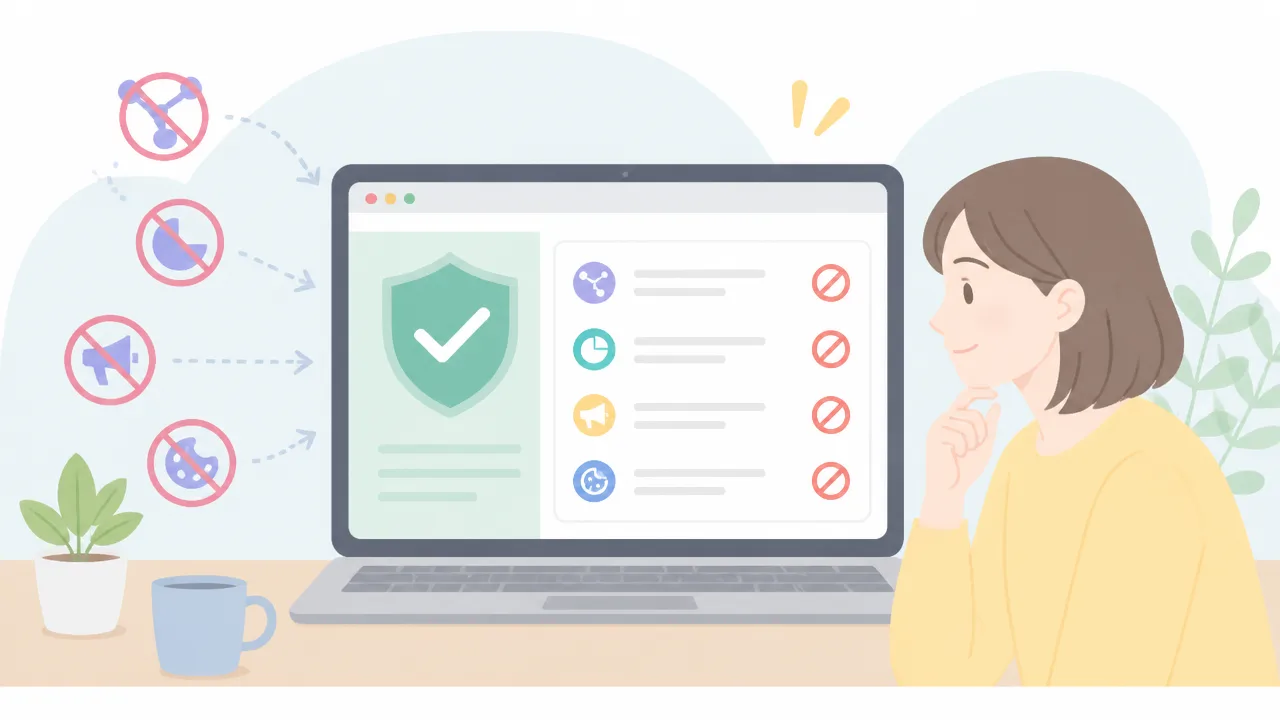
Safariで「トラッカーによるプロファイリングが阻止されました」と表示された場合は、プライバシーレポートを開くと、どのサイトでどのトラッカーが制限されたかを確認できます。
レポートでは、閲覧中のページだけでなく、一定期間にSafariが制限したトラッカーの傾向も見られるため、表示の内容を落ち着いて把握したいときに役立ちます。
トラッカー名が表示されても、利用者側で個別に操作する必要があるとは限りません。
iPhoneとiPadでトラッカー一覧を確認する方法
iPhoneとiPadでは、Safariで確認したいサイトを開いた状態からプライバシーレポートを表示できます。
アドレスバー付近にあるページメニューを開き、「プライバシーレポート」を選ぶ流れが基本です。
画面の表示位置やボタンの見た目は、端末の向きやSafariの表示形式によって異なることがあります。
- Safariで確認したいウェブサイトを開く。
- アドレスバー付近のページメニューをタップする。
- 「プライバシーレポート」を選択する。
- 「このWebサイトのトラッカー」などの項目で一覧を確認する。
プライバシーレポートには、現在開いているサイトで制限された項目のほか、Safari全体での追跡防止に関する概要が表示される場合があります。
サイトを開いていない状態でも、Safariの開始ページにあるプライバシーレポートから概要を確認できることがあります。
ただし、開始ページの項目が表示されるかどうかは、Safariのバージョンや開始ページの構成によって変わります。
Macでトラッカー一覧を確認する方法
Macでは、Safariでサイトを表示したあと、メニューバーからプライバシーレポートを開いて確認します。
確認したいページを開いた状態なら、そのサイトに関連して制限されたトラッカーを見つけやすくなります。
- MacでSafariを起動し、確認したいウェブサイトを開く。
- 画面上部のメニューバーから「Safari」を選ぶ。
- 「プライバシーレポート」を選択する。
- 表示された画面で、サイト名やトラッカー名を確認する。
Safariの画面構成によっては、ツールバー上のプライバシーに関する表示からレポートを開ける場合もあります。
表示場所が見つからないときは、まずメニューバーの「Safari」を確認すると探しやすいでしょう。
レポートでは、追跡を試みたと考えられるサービス名のほか、複数のサイトで見かける項目がまとめて表示されることがあります。
表示されるサイト名とトラッカー名の見方
プライバシーレポートに表示されるサイト名は、Safariで閲覧したウェブサイトを指します。
一方のトラッカー名は、そのサイト内で読み込まれた外部の計測用・広告配信用などの仕組みに関係する名称です。
たとえば、ニュースサイトを開いたときに、記事を提供するサイト名とは別に、アクセス解析や広告表示に使われる事業者名が表示されることがあります。
| 表示される項目 | 主な意味 | 確認するときの考え方 |
|---|---|---|
| サイト名 | Safariで閲覧したページの運営元やドメイン | どの閲覧先でトラッカーが読み込まれたかを確認する |
| トラッカー名 | 計測・広告配信などに関係する外部サービスの名称 | 複数のサイトで同じ名称が見られることがある |
| 阻止数 | Safariが追跡につながる可能性のある動きを制限した件数 | 件数だけでサイトの性質を判断しない |
同じトラッカー名が複数のサイトで表示されるのは、多くのサイトが共通の広告配信やアクセス解析の仕組みを利用しているためです。
また、表示される名称は技術的なドメイン名であることも多く、見覚えがなくても不自然とは限りません。
レポートは「Safariがどのような追跡を制限したか」を確認するための一覧であり、サイトごとの安全性を評価する画面ではありません。
気になるサイト名があれば、閲覧した日時や開いていたページを思い出しながら照らし合わせると、表示内容を理解しやすくなります。
ブロック件数が多くてもサイトの危険性を直接示すわけではない
プライバシーレポートのブロック件数が多くても、そのサイトに問題があると直ちに判断する必要はありません。
件数はSafariが制限した追跡に関係する要素の数を表すものであり、サイトの信頼性や閲覧時の安全性を評価する数値ではないためです。
多くの利用者が訪れる大規模なサイトほど、広告表示や利用状況の集計などに複数の外部サービスを使う場合があります。
そのため、表示された件数だけを見て、利用を避けるべきサイトだと決めつけないことが大切です。
| 確認した項目 | 件数が示していること | 件数だけでは分からないこと |
|---|---|---|
| 阻止されたトラッカーの数 | 追跡に関係する要素が読み込まれた可能性 | サイト運営者の信頼性 |
| 同じ名称の表示回数 | 複数のページや要素で利用されている可能性 | 個人情報が実際に共有されたかどうか |
| 特定サイトでの件数 | そのページで読み込まれた外部サービスの多さ | そのサイトを閲覧してよいかの最終的な判断 |
サイトを利用するか迷う場合は、件数だけではなく、運営元の表示、問い合わせ先、入力を求められる内容などを総合的に確認すると判断しやすくなります。
特に、住所や決済情報などを入力する場面では、ブロック件数とは別の視点で、サイトの案内や入力画面を落ち着いて確認することが重要です。
一つのページで複数件が検出される理由
一つのウェブページには、本文や画像だけでなく、広告枠、閲覧状況の集計、動画の表示、ボタンの反応確認など、さまざまな機能が組み合わされていることがあります。
こうした機能ごとに外部の仕組みが使われていると、Safariは複数のトラッカーを検出する場合があります。
たとえば、記事ページを開いた際に、ページ全体の利用状況を集計する仕組みと、広告枠ごとの表示状況を確認する仕組みが同時に読み込まれることがあります。
さらに、同じページ内に複数の広告枠や埋め込みコンテンツがあると、関連する要素が増え、レポート上の件数も多く見えることがあります。
- 複数の広告枠が配置されている。
- アクセス状況を集計する仕組みが複数使われている。
- 動画、地図、投稿一覧などの外部コンテンツが埋め込まれている。
- 閲覧するページの種類によって、読み込まれる要素が異なっている。
このように、件数はページの構成や掲載内容によって変わるため、同じサイトでもトップページ、記事ページ、検索結果ページで表示数が異なることがあります。
件数が多いことは、ページ内で利用されている外部要素が多い可能性を示すにとどまります。
一度だけ多く表示された場合でも、そのページ特有の構成によることがあるため、過度に心配する必要はありません。
よく利用される広告・解析サービスも件数に含まれる
プライバシーレポートには、多くのウェブサイトで広く利用されている広告配信やアクセス解析に関係するサービスも表示されます。
こうしたサービスは、サイト運営者が広告を表示したり、閲覧されやすいページを把握したりする目的で導入していることがあります。
知名度のあるサービス名や見覚えのないドメイン名が表示されても、名称だけでそのサイトの性質を判断することはできません。
| 外部サービスの主な用途 | サイト側で利用される例 | 件数が増える場面 |
|---|---|---|
| 広告配信 | 閲覧内容に関連した広告の表示 | 広告枠が複数あるページ |
| アクセス解析 | 閲覧数やページ移動の傾向の確認 | 計測用の要素が複数設定されているページ |
| 外部コンテンツ | 動画や地図、投稿の埋め込み表示 | 複数のサービスを組み合わせたページ |
また、同じ広告・解析サービスが多くのサイトで使われている場合、異なる閲覧先で同じ名称が繰り返し表示されることがあります。
これは特定のサイトだけに限った現象ではなく、ウェブ上で共通して利用される仕組みによる場合があります。
したがって、レポートを見る際は、「何件あったか」よりも「件数はサイトの評価そのものではない」という点を押さえておくと、表示に振り回されにくくなります。
表示が出ても基本的に特別な対処は必要ない
「トラッカーによるプロファイリングが阻止されました」と表示されても、Safariの保護機能が通常どおり働いたことを示す表示であり、基本的に利用者が急いで何かをする必要はありません。
表示を見かけたからといって、閲覧中のページや端末に問題が起きたとは限らないため、まずはそのまま利用を続けて大丈夫です。
Safariは、利用者の閲覧傾向が複数のサイトにまたがって把握されにくくなるよう、追跡につながる一部の動きを制限します。
つまり、このメッセージは追跡を許可したという通知ではなく、制限できたことを知らせる内容です。
不安になって閲覧履歴やCookieをすぐに削除したり、Safariを入れ直したりする必要も通常はありません。
これらの操作を行うと、サイトへのログイン状態や保存していた設定が消え、かえって普段の利用に手間がかかる場合があります。
| 表示を見たときの行動 | 基本的な考え方 |
|---|---|
| そのまま閲覧を続ける | 通常は問題なし |
| 履歴やCookieを削除する | 表示だけを理由に急いで行う必要はない |
| 追跡防止の設定を無効にする | 表示を減らす目的ではおすすめしにくい |
| 端末を初期化する | この表示だけでは不要 |
「サイト越えトラッキングを防ぐ」はオンのままでよい
Safariの「サイト越えトラッキングを防ぐ」は、オンのまま利用するのが基本です。
この設定は、閲覧したサイトの情報が別のサイトで追跡に利用されにくくなるようにするためのものです。
通知が表示されること自体は、この保護が機能している際に起こり得るため、表示を見たことを理由に設定をオフにする必要はありません。
設定をオフにすると、サイトをまたいだ閲覧傾向の把握を制限する働きが弱まる可能性があります。
特に、広告や外部サービスが多く使われているページをよく閲覧する場合は、保護設定を維持しておくほうが安心材料になります。
なお、この機能はウェブサイトの閲覧を一律に止めるものではなく、Safariが追跡につながると判断した一部の仕組みを制限するものです。
そのため、普段どおりページを読めているなら、通知だけを気にして設定を変更しないほうがよいでしょう。
心配なときに確認したいSafariと端末の状態
表示の意味を確認しても不安が残る場合は、Safariや端末が普段どおりの状態で使えているかを落ち着いて確認します。
確認の目的は、表示そのものを消すことではなく、公式のSafariを安全に使える状態かを確かめることです。
- Safari以外の見慣れないアプリや画面が勝手に開いていないか
- 端末の基本ソフトが長期間更新されていない状態ではないか
- Apple IDに見覚えのない利用状況が表示されていないか
- Safariの起動や通常のページ閲覧に大きな支障が出ていないか
- 通知文ではなく、画面上の案内から個人情報の入力を強く求められていないか
上記に当てはまることがなく、Safariで普段どおり閲覧できているなら、「トラッカーによるプロファイリングが阻止されました」という表示だけで特別な対応を取る場面は多くありません。
一方で、端末の動作に明らかな違和感がある場合や、見慣れない請求・ログイン通知など別の心配事が重なっている場合は、Appleの公式サポート情報を確認し、必要に応じて相談するとよいでしょう。
まずは通知を保護機能の案内として受け止め、慌てて設定を変えないことが適切な対応です。
表示を減らしたい場合はプライバシーレポートの表示場所を変更できる

Safariのスタートページに表示されるプライバシーレポートが気になる場合は、表示項目をカスタマイズして非表示にできます。
レポートの表示を隠しても、Safariの追跡防止に関する機能そのものが止まるわけではありません。
通知や数字を目にするたびに不安になるなら、必要なときだけ確認できる状態に整えると、普段の閲覧を落ち着いて続けやすくなります。
スタートページからプライバシーレポートを非表示にする方法
プライバシーレポートは、Safariで新しいタブを開いたときなどに表示されるスタートページの項目の一つです。
スタートページの編集画面から項目の表示・非表示を切り替えれば、レポートのカードを画面上から外せます。
操作の名称やボタンの位置は端末や基本ソフトの版によって多少異なりますが、基本的な流れは共通しています。
-
Safariを開き、新しいタブを表示してスタートページを開きます。
-
画面の下部付近にある「編集」または設定を変更するためのボタンを選びます。
-
スタートページに表示する項目の一覧から「プライバシーレポート」を探します。
-
「プライバシーレポート」の表示をオフにします。
-
編集画面を閉じ、スタートページにレポートが表示されなくなったことを確認します。
この操作で変わるのは、主にスタートページでレポートを見せるかどうかです。
よく使う項目だけを残しておくと、スタートページが見やすくなり、必要な情報に目を向けやすくなります。
| 目的 | 向いている設定 |
|---|---|
| 追跡に関する情報を定期的に確認したい | プライバシーレポートを表示したままにする |
| スタートページをすっきりさせたい | プライバシーレポートを非表示にする |
| 必要なときだけ内容を見たい | 通常は非表示にし、確認時に表示設定を戻す |
非表示にした後で内容を確認したくなった場合も、同じ編集画面から表示をオンに戻せます。
一度非表示にしても、レポートの確認手段が失われるわけではありません。
表示を隠しても追跡防止機能は継続できる
スタートページのプライバシーレポートを隠す操作は、Safariの画面表示を整理するための設定です。
そのため、通常はレポートのカードを非表示にしても、Safariが行っているサイトをまたぐ追跡への対応まで変更されるものではありません。
ここで区別したいのは、「レポートを見る設定」と「追跡防止に関する設定」は役割が異なるという点です。
-
レポートの表示設定は、スタートページに情報を出すかどうかを決めます。
-
追跡防止に関する設定は、Safariの閲覧時にどのような保護を適用するかに関わります。
表示が多いこと自体に負担を感じる場合は、まずレポートだけを非表示にして使い心地を確かめる方法が無難です。
反対に、保護に関する設定まで変更する必要があるか迷うときは、表示の好みと機能の設定を一度に変えないほうが、後から状態を把握しやすくなります。
スタートページを整理したいだけなら、プライバシーレポートの表示・非表示だけを調整することで十分です。
追跡防止設定はiPhone・iPad・Macで個別に確認する
Safariの追跡防止に関する設定は、iPhone・iPad・Macごとに確認する必要があります。
同じApple Accountで利用していても、ある端末で変更した設定が、ほかの端末のSafariに同じように反映されるとは限りません。
「トラッカーによるプロファイリングが阻止されました」という表示への対応を考える場合は、普段よく使う端末から順に、サイトをまたぐ追跡を防ぐ設定が有効になっているかを確認するとよいでしょう。
| 端末 | 主な確認場所 | 確認する項目 |
|---|---|---|
| iPhone | 「設定」内のSafariの項目 | 「サイト越えトラッキングを防ぐ」 |
| iPad | 「設定」内のSafariの項目 | 「サイト越えトラッキングを防ぐ」 |
| Mac | Safariの「設定」内にある「プライバシー」 | 「サイト越えトラッキングを防ぐ」 |
設定画面の名称や配置は、端末の基本ソフトのバージョンによって多少異なる場合があります。
見当たらないときは、設定画面内の検索欄で「Safari」または「トラッキング」と入力して探す方法もあります。
iPhoneとiPadで設定を確認・変更する手順
iPhoneとiPadでは、本体の「設定」アプリからSafariのプライバシーに関する項目を確認します。
比較的新しい基本ソフトでは、「設定」から「アプリ」を開き、その中にある「Safari」を選ぶ構成になっていることがあります。
以前の構成では、「設定」の一覧にある「Safari」を直接選択できます。
-
「設定」アプリを開きます。
-
「アプリ」内、または設定一覧から「Safari」を選びます。
-
「プライバシーとセキュリティ」の項目まで画面を進めます。
-
「サイト越えトラッキングを防ぐ」がオンになっているか確認します。
この項目がオンであれば、Safariは複数のサイトにまたがる閲覧行動の追跡を制限するよう動作します。
通常は、特別な事情がなければオンのまま使う考え方で問題ありません。
設定を変更する場合も、表示内容を見やすくしたいという理由だけで切り替えるのではなく、何を変更したのか分かる状態で行うことが大切です。
なお、iPhoneとiPadの両方を持っている場合は、片方だけで確認を終えないようにしてください。
外出先ではiPhone、自宅ではiPadという使い分けをしていると、端末ごとにSafariの状態が異なる可能性があります。
Macで設定を確認・変更する手順
Macでは、「システム設定」ではなく、基本的にSafariの設定画面から確認します。
Safariを起動したうえで、画面上部のメニューバーにある「Safari」から「設定」を開いてください。
-
MacでSafariを開きます。
-
メニューバーの「Safari」を選択し、「設定」を開きます。
-
「プライバシー」タブを選びます。
-
「サイト越えトラッキングを防ぐ」にチェックが入っているかを確認します。
チェックが入っていれば、Safariの追跡防止に関する設定は有効です。
Macでは仕事用と個人用で複数のユーザーアカウントを使い分けていることもあるため、Safariを利用するアカウントで確認することも忘れないでください。
また、Mac版Safariは画面が広く設定項目も確認しやすいため、iPhoneやiPadの設定を見直す際の基準として確認するのも一つの方法です。
同じApple Accountを使っていても端末ごとに確認する
同じApple Accountでサインインしていると、ブックマークやタブなど一部のSafari情報を共有できる場合があります。
ただし、追跡防止に関する設定まで、すべての端末で完全に同一になるとは考えないほうが安全です。
端末ごとに確認したほうがよい理由は、基本ソフトのバージョン、過去の設定変更、利用者ごとの端末環境などが異なり得るためです。
-
iPhoneでは設定がオンでも、Macではチェックが外れている場合があります。
-
家族と共有しているiPadでは、自分のiPhoneと異なる状態になっていることがあります。
-
機種変更後の端末では、以前の端末と設定画面や項目名が異なる場合があります。
確認する順番に迷うときは、まず最も利用頻度が高い端末を確認し、その後にほかの端末も同じ項目を見ていくと効率的です。
設定を確認した日や変更内容を簡単にメモしておけば、後から端末ごとの差を見直す際にも役立ちます。
サイトが正常に動かないときは設定やCookieの影響を切り分ける
ログインできない、動画が再生されない、購入手続きが進まないといった場合は、追跡防止の設定だけが原因とは限りません。
まずはページの再読み込みやSafariの更新など、影響の少ない方法から順に試し、必要に応じてクッキーやサイトごとの設定を確認すると切り分けやすくなります。
保護機能をまとめて無効にする前に、問題が特定のサイトだけで起きているかを確認することが大切です。
ログインや動画再生に影響が出る場合の対処
一部のサイトでは、ログイン状態の維持、本人確認の画面表示、動画プレーヤーの動作などにクッキーやブラウザの設定が使われています。
そのため、画面が途中で止まる場合は、ログイン情報やサイトデータの状態が影響している可能性があります。
まずは、次のような順番で確認すると、変更範囲を広げずに対応できます。
-
Safariで該当ページを再読み込みする。
-
いったんサイトからログアウトし、再度ログインする。
-
プライベートブラウズではなく、通常のタブでも同じ現象が起きるか確認する。
-
ほかのページやサービスでは正常に利用できるか確認する。
-
必要に応じて、該当サイトのサイトデータを削除してから再度アクセスする。
サイトデータを削除すると、そのサイトで保存されていたログイン状態や表示設定が消えることがあります。
削除前に、ログイン用のメールアドレスや認証方法を確認しておくと安心です。
動画だけが再生できない場合は、通信状態、動画配信側の一時的な混雑、端末の空き容量なども関係するため、追跡防止機能だけを原因と決めつけないようにしてください。
ページの再読み込みやSafariの更新を試す
ページが正しく表示されないときは、最初に再読み込みを試す方法が手軽です。
読み込み途中の通信が不安定だった場合や、一時的に古い表示内容が残っている場合は、再読み込みで改善することがあります。
再読み込みしても変化がない場合は、Safariをいったん終了して開き直し、該当サイトへ再アクセスします。
端末の基本ソフトやSafariが古い状態では、サイト側の新しい表示方式に対応しにくいこともあるため、更新可能な項目がないか確認することも有効です。
| 確認すること | 向いている場面 |
|---|---|
| ページを再読み込みする | 表示が途中で止まる、ボタンが反応しない場合 |
| Safariを終了して開き直す | 複数のタブを開いた後から動作が不安定な場合 |
| 端末を再起動する | Safari以外の操作にも遅さや不安定さがある場合 |
| 基本ソフトを更新する | 特定のサイトで表示崩れが続く場合 |
更新を行う際は、通信環境と端末の空き容量を確認し、作業中のデータを保存してから進めるとよいでしょう。
なお、Safariに追加しているコンテンツを制限する機能がある場合は、それがページ内のボタン、埋め込み動画、申込フォームなどに影響することもあります。
この場合も、いきなりすべてを変更するのではなく、問題が起きるサイトを絞って確認することが重要です。
必要なサイトだけ一時的に設定を見直す際の注意点
特定のサイトだけで問題が続き、ほかの対処でも改善しない場合は、そのサイトを利用する間だけ関連する設定を見直す方法があります。
ただし、追跡を抑える設定を常にオフにしたままにすると、閲覧時の情報の扱い方が変わる可能性があります。
設定変更は原因を確かめるための一時的な確認として行い、利用後は元の状態へ戻すことを基本にしてください。
-
変更前の設定内容を画面メモなどで残しておく。
-
問題が起きるサイトを開いている間だけ確認する。
-
正常に利用できたかを確認したら、設定を元に戻す。
-
ログインや決済に関わるサイトでは、公式の案内も確認する。
設定を見直しても改善しない場合は、サイト側でメンテナンスが行われている、利用条件が変わっている、入力内容に不足があるといった別の要因も考えられます。
何度も設定を切り替えるより、サイトの案内ページや問い合わせ窓口で現在の利用状況を確認するほうが、落ち着いて解決できる場合があります。
トラッカーの阻止だけではすべての広告が消えるわけではない
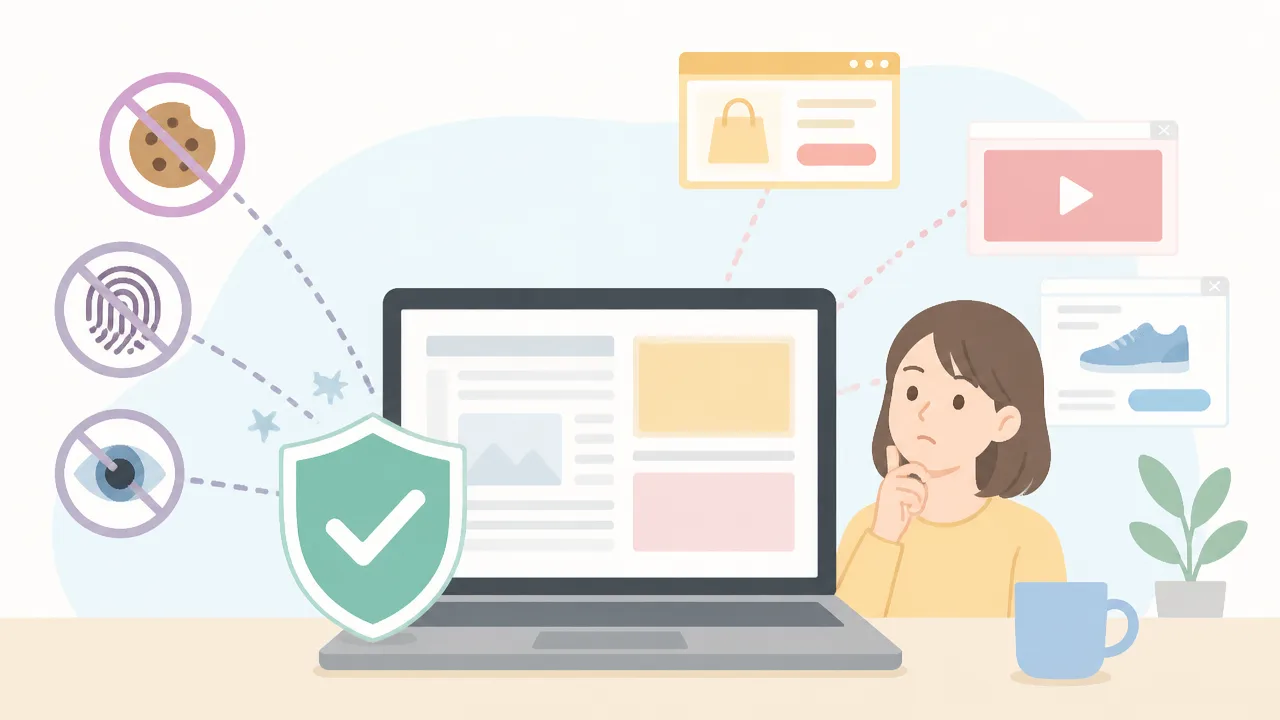
「トラッカーによるプロファイリングが阻止されました」と表示されても、ページ内の広告がすべて消えるわけではありません。
Safariの機能は主にサイトをまたいだ追跡を抑えるものであり、広告そのものを非表示にする仕組みとは目的が異なります。
そのため、追跡に使われる要素が制限されていても、記事の途中や画面上部に広告が表示されることは自然な動作です。
追跡防止と広告非表示の違い
追跡防止は、閲覧したサイトや行動を複数のサイトにわたって結び付け、利用者の関心を推測する仕組みを抑えることを目的としています。
一方で広告非表示は、広告の画像、動画、表示枠などをページ上から見えにくくしたり、読み込みを抑えたりすることを目的とします。
両者は似ているように見えても、制限している対象が異なります。
| 項目 | 主な目的 | 広告表示への影響 |
|---|---|---|
| 追跡防止 | サイトをまたぐ閲覧行動の把握を抑える | 広告が残ることがある |
| 広告非表示の機能 | 広告の表示要素や読み込みを抑える | 広告枠が減る場合がある |
| サイト側の広告掲載 | 記事やサービスの運営を支える | 追跡の有無にかかわらず表示されることがある |
例えば、Safariが第三者による追跡の一部を制限しても、閲覧中のサイトが自ら掲載している案内や広告の枠まで自動的になくなるとは限りません。
広告が表示されていることだけを理由に、Safariの保護機能が働いていないと判断する必要はありません。
「追跡が抑えられていること」と「広告が見えないこと」は別の話です。
また、広告を抑えることを目的とした追加機能を利用する場合でも、すべての広告が同じように扱われるわけではありません。
サイトの構成によっては、広告以外の画像、地図、動画、申込欄などが影響を受ける場合もあります。
広告表示が気になるときは、表示を減らすことだけを優先するのではなく、普段使うサイトの読みやすさや必要な機能とのバランスを考えることが大切です。
追跡を利用しない広告が表示される理由
広告の中には、利用者をサイト横断で追跡しなくても表示できるものがあります。
代表的なのは、閲覧しているページの内容に合わせて表示する広告や、サイト内の特定の場所に固定で掲載されている広告です。
たとえば、旅行の記事に交通や宿泊に関する広告が表示される場合、過去の閲覧履歴ではなく、そのページのテーマをもとに表示内容が選ばれていることがあります。
-
記事の内容やカテゴリに合わせて表示される広告。
-
サイト運営者があらかじめ掲載位置を決めている広告。
-
ログイン中のサービス内で、そのサービスの情報をもとに表示される案内。
-
期間限定の告知や、自社サービスのお知らせ。
これらは必ずしも複数のサイトにまたがる追跡を前提としていないため、Safariの追跡防止機能が働いていても表示されることがあります。
さらに、広告に見える表示の中には、サイトが用意した関連記事、会員登録の案内、公式サービスへの誘導なども含まれます。
こうした表示はページの一部として作られていることがあり、トラッカーの制限とは直接関係しない場合があります。
広告が残っているときは、「追跡防止の通知が出たのに失敗している」と考える必要はありません。
Safariは広告を一律に消すのではなく、閲覧行動が必要以上に結び付けられにくい状態を目指して動作しています。
通知の意味を正しく理解しておけば、広告の有無に振り回されず、落ち着いてSafariを利用しやすくなるでしょう。
日常的なプライバシー対策を組み合わせると追跡を抑えやすい
Safariの保護機能に加えて、端末の更新、Cookieや権限の見直し、不要なアプリの整理を続けると、閲覧情報が必要以上に利用される機会を抑えやすくなります。
一つの設定だけに頼らず、日常的な確認を無理のない範囲で重ねることが大切です。
すべての情報収集を完全になくすことは現実的ではありませんが、自分で管理できる項目を把握しておけば、安心してインターネットを利用しやすくなるでしょう。
Safariと端末を最新の状態に保つ
Safariや端末の基本ソフトには、安全性やプライバシーに関する改善が含まれることがあるため、更新のお知らせを長く放置しないことが重要です。
古い状態のまま使い続けると、すでに改善されている問題への対応が反映されず、意図しない情報共有につながる可能性があります。
更新は、通信環境が安定している時間帯に行うと、途中で止まる心配を減らせます。
更新前には、写真や連絡先などの大切なデータをバックアップしておくと、万一の際にも落ち着いて対応できます。
- 端末の更新通知が表示されていないか確認する
- Safariを含むアプリの更新を定期的に確認する
- 更新前に空き容量とバックアップの状況を確認する
- 共有している端末では利用者ごとの設定も見直す
更新直後は画面表示や項目名が変わる場合もあるため、以前の設定がそのままになっていると思い込まず、気になる項目だけでも確認するとよいでしょう。
サイトごとのCookieや権限を定期的に確認する
サイトの利用中に許可したCookieや位置情報、カメラ、マイク、通知などの権限は、時間がたつと必要性が変わることがあります。
たとえば、一度だけ使った予約サイトや応募フォームに、通知や位置情報の利用を許可したままになっているケースもあります。
使わなくなったサイトの許可は、そのままにしないという意識を持つと、見直しの判断がしやすくなります。
| 確認する項目 | 見直しの目安 |
|---|---|
| Cookieやサイトデータ | 利用予定がないサイトの情報が残っているとき |
| 位置情報 | 地図や店舗検索などで一時的に許可したとき |
| カメラ・マイク | オンライン会議や本人確認でのみ利用したとき |
| 通知 | 案内が多い、または内容を確認していないとき |
Cookieを削除すると、ログイン状態やサイト内の設定が解除されることがあるため、必要なサービスの利用状況を確認してから行うと安心です。
便利さを優先してすべて許可するのではなく、利用目的に応じて必要なものだけを選ぶことが、負担の少ないプライバシー対策になります。
不要な拡張機能やアプリを見直す
拡張機能やアプリの中には、閲覧中のページ情報や操作に関する権限を求めるものがあります。
役立つ機能であっても、現在使っていないものまで有効にしておく必要はありません。
導入した時期や目的を思い出せないものは、まず権限と提供元を確認することをおすすめします。
- Safariで利用している拡張機能を一覧で確認する
- 普段使わない機能や内容が分かりにくいものを探す
- 必要な権限と利用目的が見合っているか確認する
- 不要と判断したものは無効化または削除する
アプリについても、長期間起動していないものや、似た機能を持つものが複数ある場合は整理の候補になります。
ただし、仕事や金融機関、行政手続きなどで使うアプリは、削除前に利用予定やログイン方法を確認しておくことが大切です。
日常的な見直しは手間に感じるかもしれませんが、数か月に一度など確認する時期を決めておけば続けやすくなります。
Safariの通知をきっかけに、端末全体の利用状況にも目を向けることで、自分に必要な便利さを保ちながら、情報の扱いを選びやすい環境を整えられます。
まとめ
この記事のポイントをまとめます。
- 「トラッカーによるプロファイリングが阻止されました」は、Safariのプライバシー保護機能が働いた表示です。
- トラッカーは、閲覧ページや操作などから利用者の興味・関心の傾向を分析する仕組みです。
- Safariは、複数のサイトをまたぐ追跡を制限して、利用傾向が細かく結び付けられにくくします。
- 制限されたトラッカーは、Safariのプライバシーレポートで確認できます。
- ブロック件数が多くても、そのサイトの信頼性や端末の状態を直接示すものではありません。
- 表示が出た場合も、基本的には特別な操作をせず、そのまま閲覧を続けられます。
- 表示が気になるときは、スタートページのプライバシーレポートを非表示にできます。
- サイトが正常に動かない場合は、設定をまとめて変える前に、再読み込みやCookieなどの影響を確認します。
- 追跡防止機能と広告を非表示にする機能は目的が異なり、トラッカーが制限されても広告は表示されます。
「トラッカーによるプロファイリングが阻止されました」という表示は、Safariが閲覧中のプライバシーに配慮して動作した目安と考えてよいでしょう。
急いで設定を変更したり、閲覧中のサイトや端末に問題があると決め付けたりする必要はありません。
まずは普段どおり利用し、気になる場合だけプライバシーレポートを確認すると落ち着いて状況を把握できます。
端末やSafariを更新し、Cookieやサイト権限をときどき見直す習慣を持つことで、日常のインターネット利用をより安心して続けやすくなります。


コメント